Was möchtest du tun?
Wähle ein Szenario oder scrolle — alle Anleitungen stehen auf dieser Seite.
Oder schreib einfach an support.sendu@hilda-ai.com — wir antworten innerhalb von 2 Werktagen.
01 · Verbinden
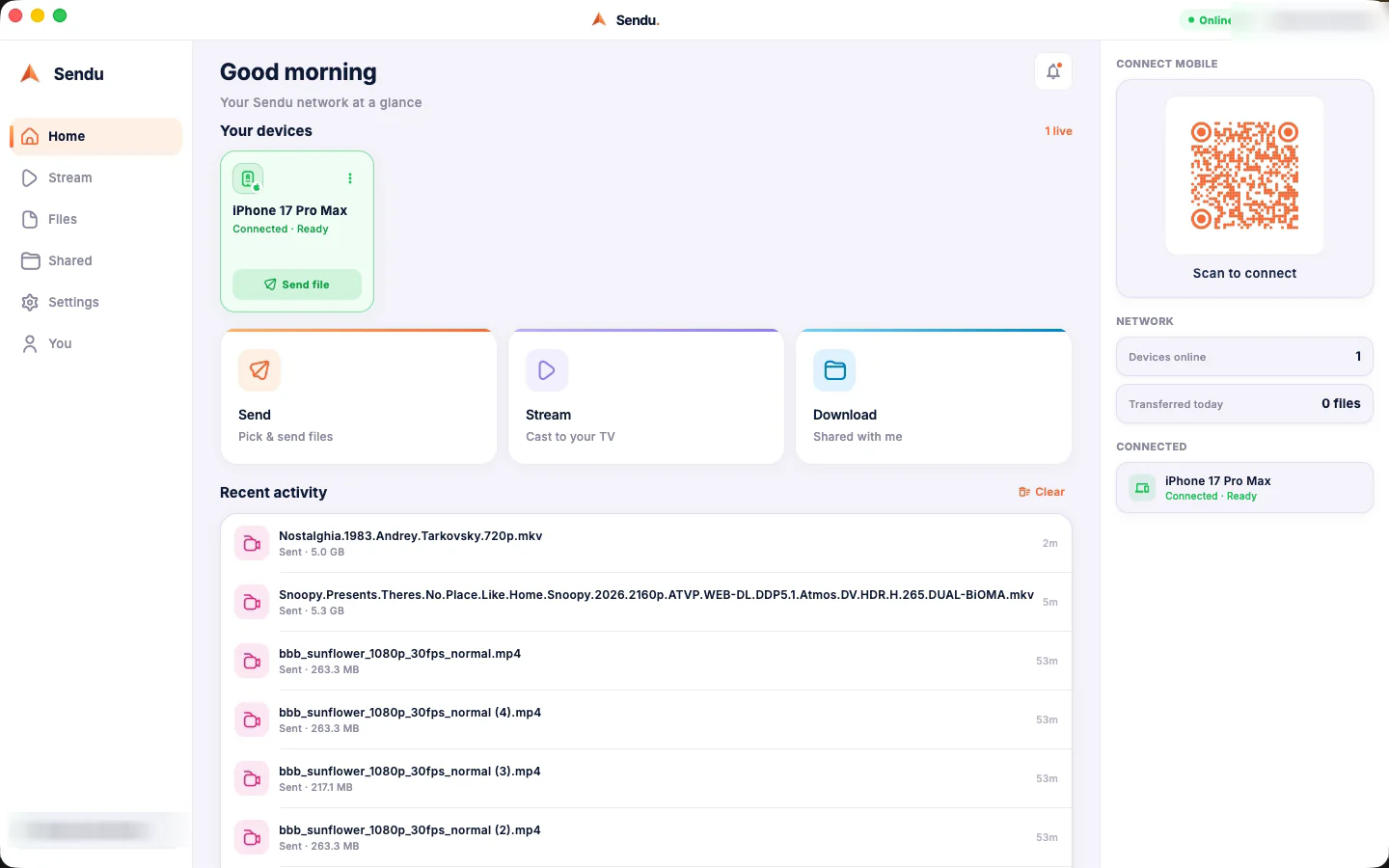
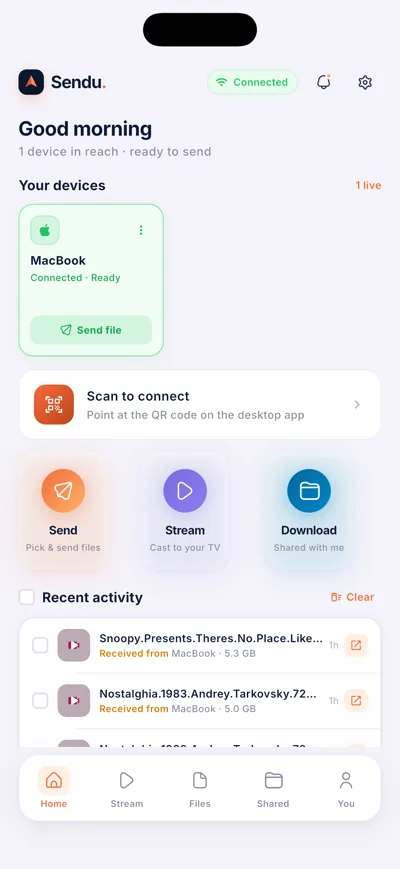
Deine Geräte finden sich von selbst
Geräte im selben WLAN entdecken sich automatisch. Einmal koppeln — danach verbinden sie sich jedes Mal von allein, ganz ohne Konto.
- Verbinde beide Geräte mit demselben WLAN — Gastnetzwerke und mobile Daten zählen nicht.
- Öffne Sendu auf beiden. Geräte in der Nähe erscheinen innerhalb von Sekunden auf dem Startbildschirm.
- Desktop nicht sichtbar? Scanne den QR-Code der Desktop-App mit dem Handy, um dich direkt zu verbinden.
- Kopple auf Nachfrage — gekoppelte Geräte verbinden sich ab dann automatisch.
02 · Senden & Empfangen
Jede Datei, jede Größe, ohne Cloud
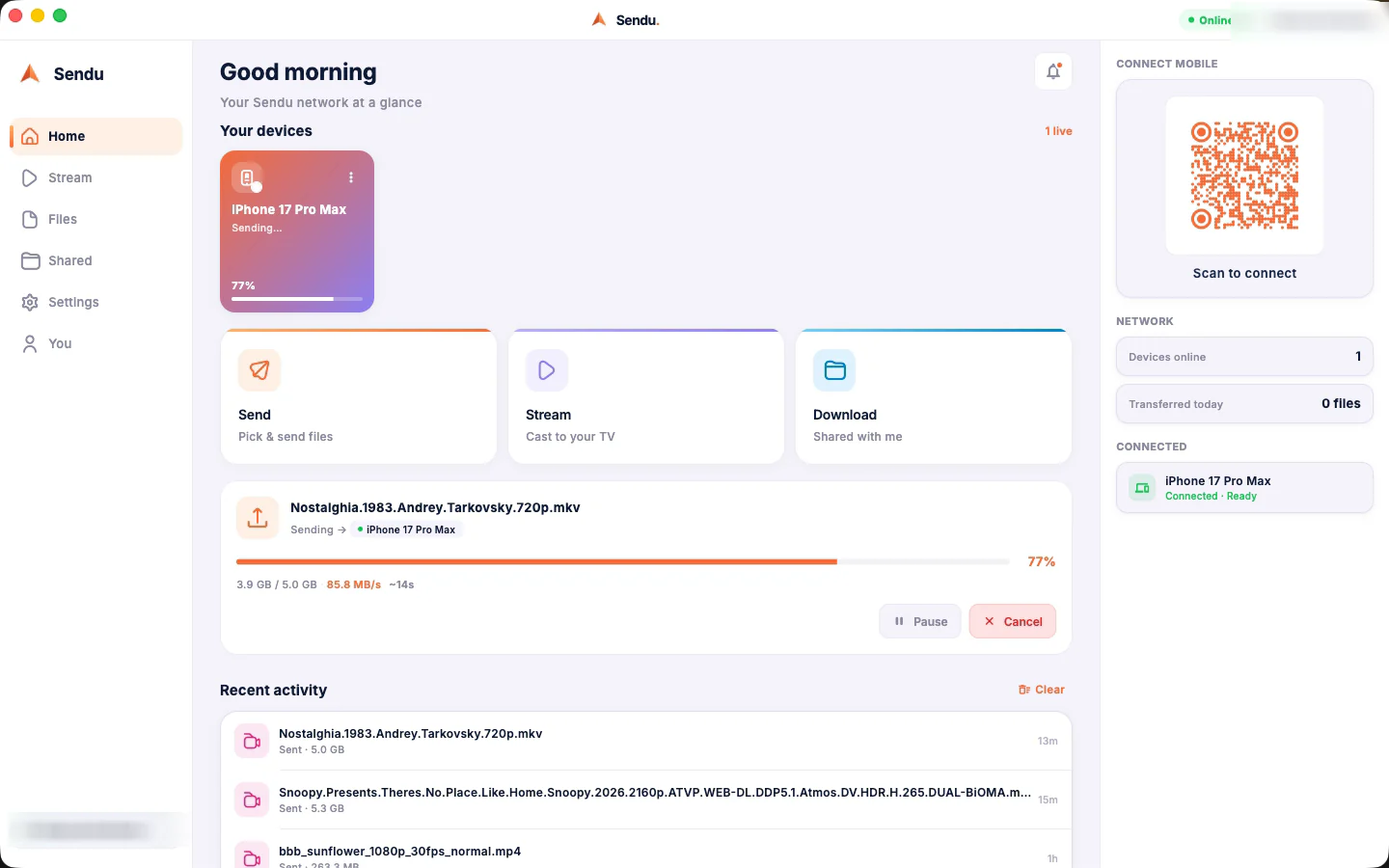
Dateien wählen, Gerät wählen, Empfänger nimmt an. Übertragungen laufen direkt durch dein Netzwerk — nie über einen Server, ohne Größenlimit.
- Tippe auf Senden und wähle eine oder mehrere Dateien — Fotos, Videos, Dokumente, alles.
- Wähle das Zielgerät aus deinen verbundenen Geräten.
- Der Empfänger tippt auf Annehmen — jede Übertragung fragt zuerst um Zustimmung.
- Fertig. Große Dateien zeigen auf beiden Seiten Live-Geschwindigkeit und Restzeit.
03 · Wo sind meine Dateien?
Jede Plattform hat einen Sendu-Ordner
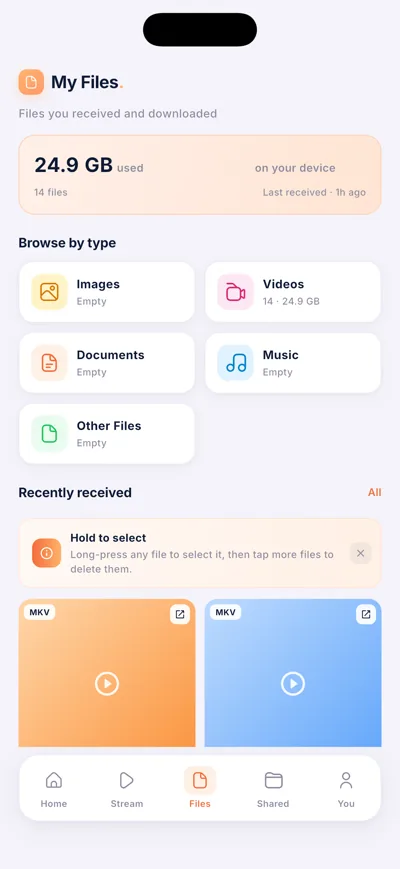
Empfangene Dateien landen in einem Sendu-Ordner, sortiert in Unterordner — Bilder, Videos, Dokumente und mehr.
- Android: beliebiger Dateimanager → Download/Sendu.
- iPhone & iPad: App „Dateien" → Auf meinem iPhone → Sendu.
- macOS: der beim ersten Empfang gewählte Ordner — Downloads wird vorgeschlagen. Windows & Linux: Downloads/Sendu.
- Android TV: das in den Sendu-Einstellungen gewählte Speichervolume.
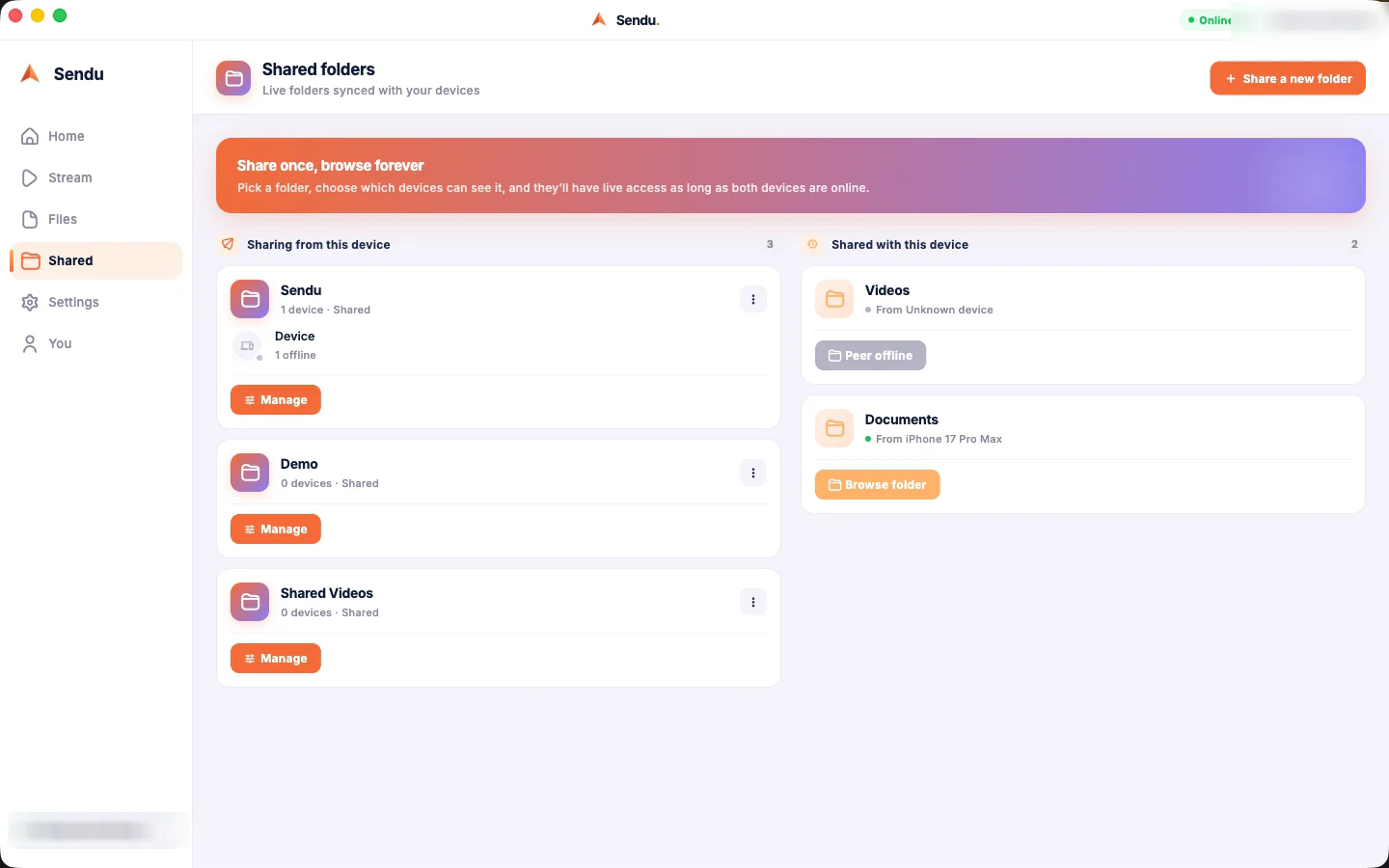
04 · Geteilte Ordner
Ordner teilen, Kontrolle behalten
Teile einen Ordner mit deinen gekoppelten Geräten. Andere durchsuchen ihn und laden Dateien einzeln herunter — deine Originale bleiben unverändert.
- Öffne den Tab Geteilt und tippe auf Ordner teilen.
- Gekoppelte Geräte sehen ihn sofort und durchsuchen den Inhalt.
- Downloads laufen einzeln, damit jede Übertragung schnell und zuverlässig bleibt.
- Teilen jederzeit beenden — der Zugriff endet sofort.
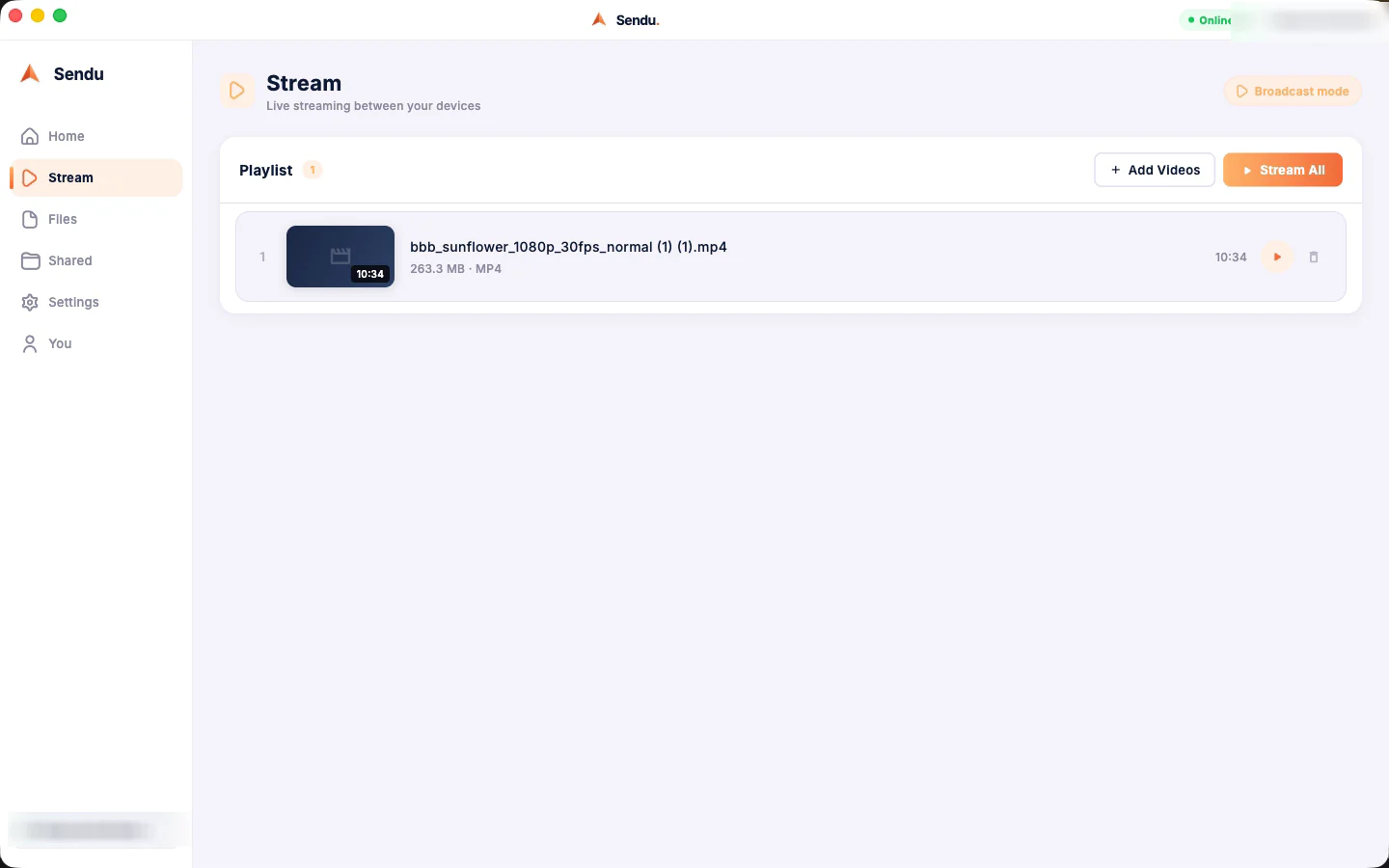
05 · Auf den TV streamen
Dein Film, auf dem großen Bildschirm
Streame Videos vom Handy oder Computer zu Sendu auf Android TV. Das Video läuft über dein lokales Netzwerk — ganz ohne Internet.
- Installiere Sendu auf deinem Android TV aus dem Play Store und öffne es.
- Verbinde Handy oder Computer mit dem TV wie mit jedem anderen Gerät.
- Wähle ein Video und dann Stream statt Senden.
- Steuere die Wiedergabe von deinem Gerät — Pause, Spulen, Stopp.
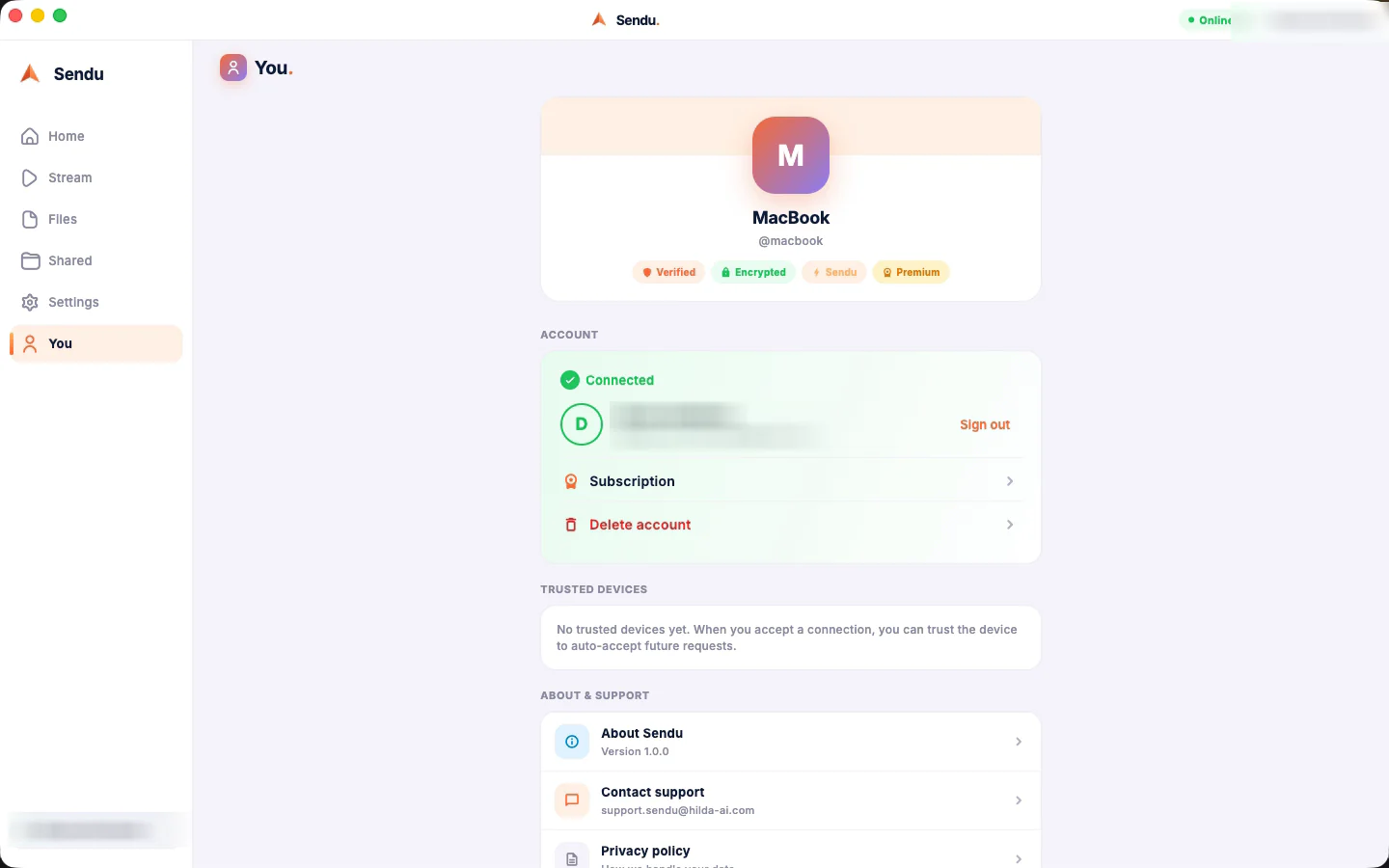
06 · Premium & Käufe
Einmal kaufen, für immer deins
Lifetime-Premium schaltet Streaming und geteilte Ordner frei — ein Kauf, kein Abo. Auf iPhone und Mac kaufst du ganz ohne Konto.
- Kaufe im Tab Du — auf iPhone und Mac läuft alles über den App Store, ohne Konto.
- Neu installiert? Tippe im Tab Du auf Käufe wiederherstellen — Premium ist sofort zurück.
- Premium auf allen Geräten? Melde dich an (optional) und Premium folgt dir auf alle Plattformen.
Problem mit einem Kauf? Schreib an support.sendu@hilda-ai.com.
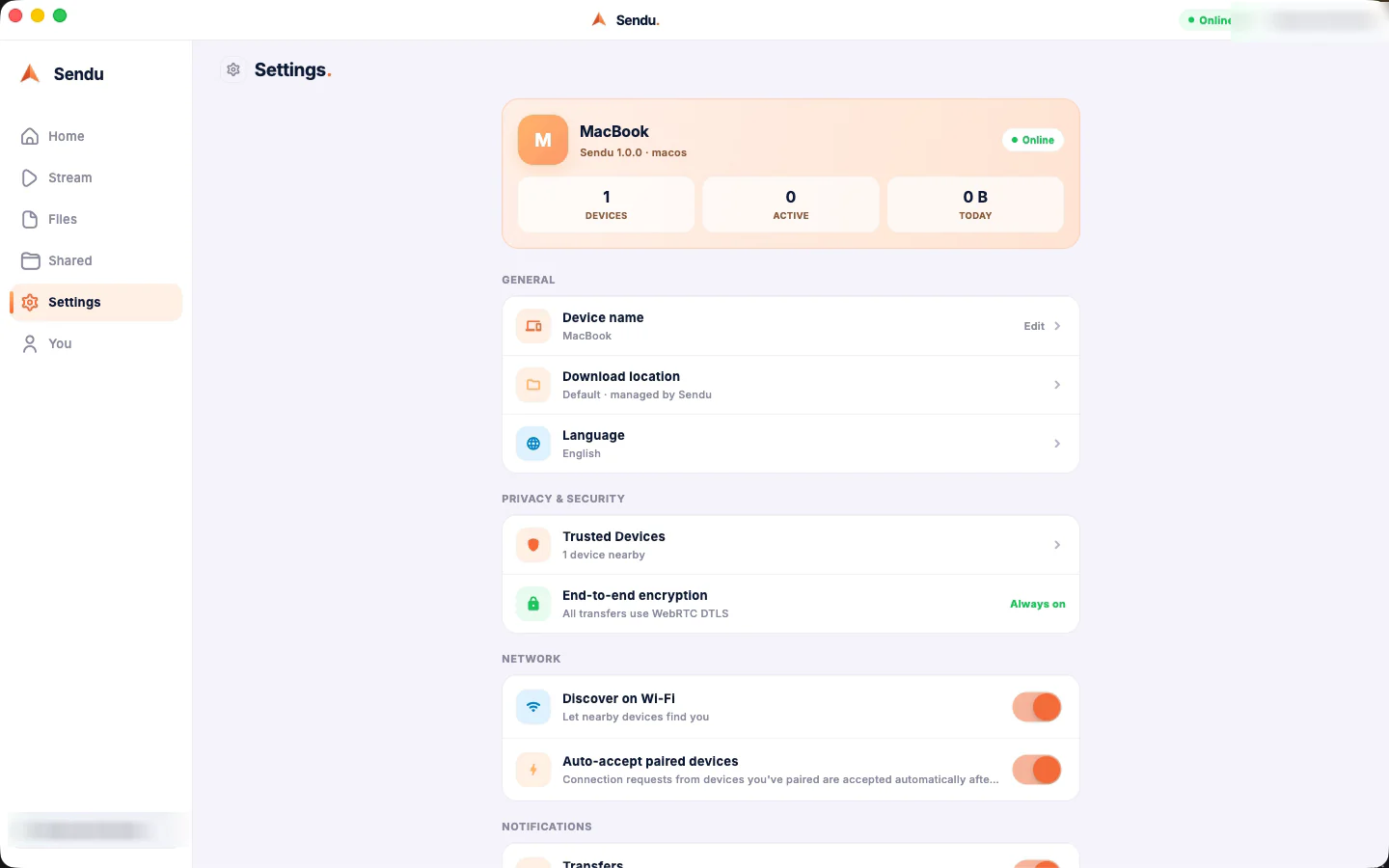
07 · Fehlerbehebung
In vier Schritten repariert
In neun von zehn Fällen ist das Netzwerk schuld. Geh die Checkliste von oben nach unten durch — und wenn Sendu weiter zickt, schreib uns.
- Gleiches WLAN? Beide Geräte müssen im selben Netzwerk sein.
- VPN aus? VPNs verstecken Geräte voreinander — auf beiden Seiten ausschalten.
- Probier den QR-Scan der Desktop-App — er verbindet direkt, wenn die Erkennung versagt.
- Starte die App neu auf beiden Geräten und schreib uns dann Plattform + was passiert ist.
Kommst du nicht weiter? support.sendu@hilda-ai.com — Antwort innerhalb von 2 Werktagen.
Schnelle Antworten
Brauche ich ein Konto oder Internet?
Wie sende ich eine Datei?
Gibt es ein Größenlimit?
Wo landen empfangene Dateien?
- Android: beliebiger Dateimanager →
Download/Sendu - iPhone & iPad: App „Dateien“ → Auf meinem iPhone → Sendu
- macOS: der beim ersten Empfang gewählte Ordner (Downloads wird vorgeschlagen)
- Windows & Linux:
Downloads/Sendu - Android TV: das in den Sendu-Einstellungen gewählte Speichervolume
Wie funktioniert das Streamen auf den TV?
Was sind geteilte Ordner, und können andere meine Dateien ändern?
Sind meine Übertragungen privat?
Was ist in Premium enthalten?
Neu installiert — wie bekomme ich Premium zurück?
Funktioniert Premium auf allen meinen Geräten?
Meine Geräte sehen sich nicht — was soll ich prüfen?
- Gleiches WLAN? Beide Geräte müssen im selben Netzwerk sein — Gastnetzwerke und mobile Daten zählen nicht.
- VPN aus? VPNs verstecken Geräte voreinander; auf beiden Seiten ausschalten.
- Probier den QR-Scan der Desktop-App — er verbindet direkt, wenn die Erkennung versagt.
- Starte die App neu auf beiden Geräten.
Sprich mit einem Menschen.
Nenn uns deine Plattform (Android, iPhone, Android TV, macOS, Linux oder Windows) und was passiert ist. Wir antworten innerhalb von 2 Werktagen.