¿Qué quieres hacer?
Elige un escenario o desplázate — todas las guías están en esta página.
O escribe a support.sendu@hilda-ai.com — respondemos en 2 días laborables.
01 · Conectarse
Tus dispositivos se encuentran solos
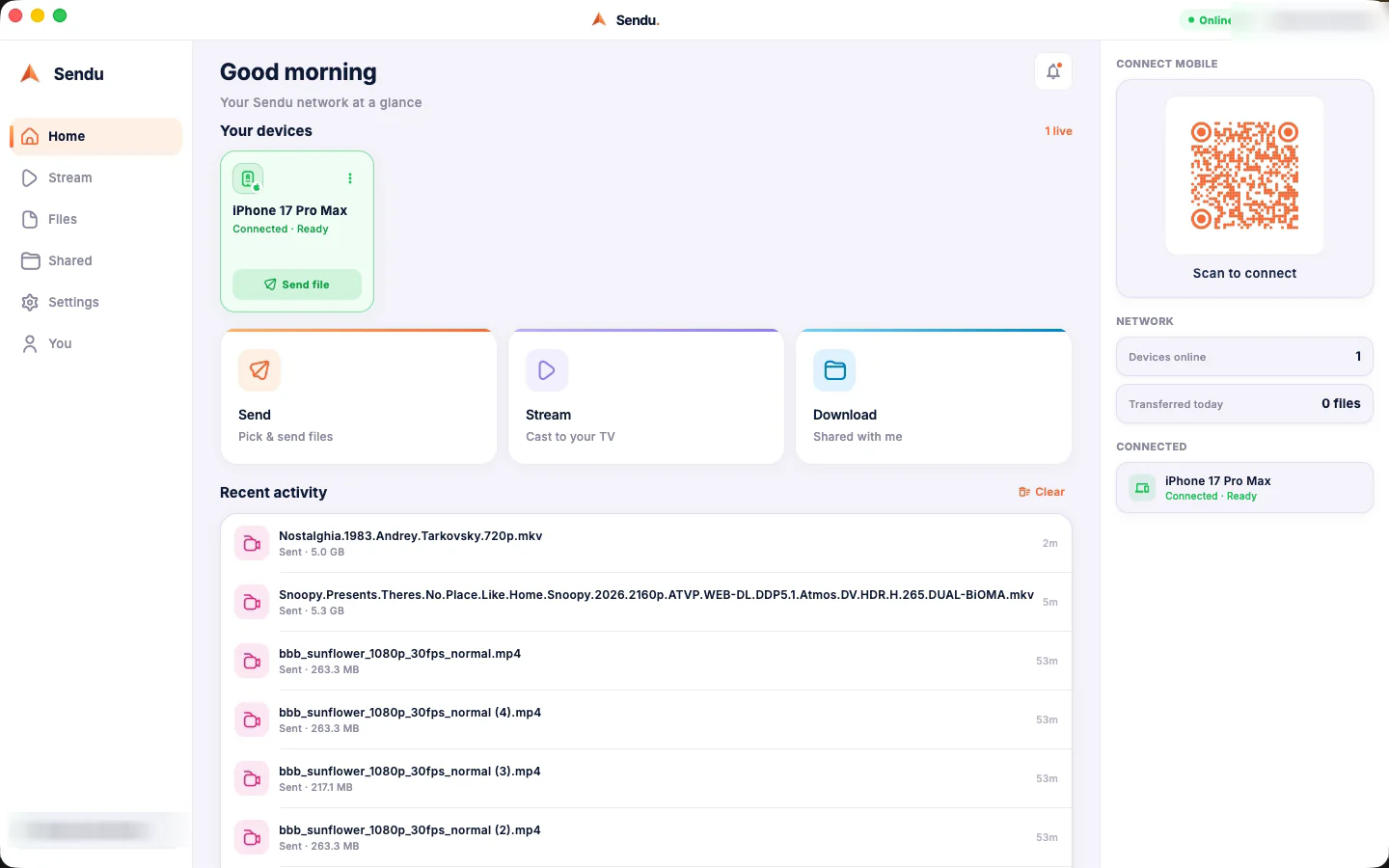
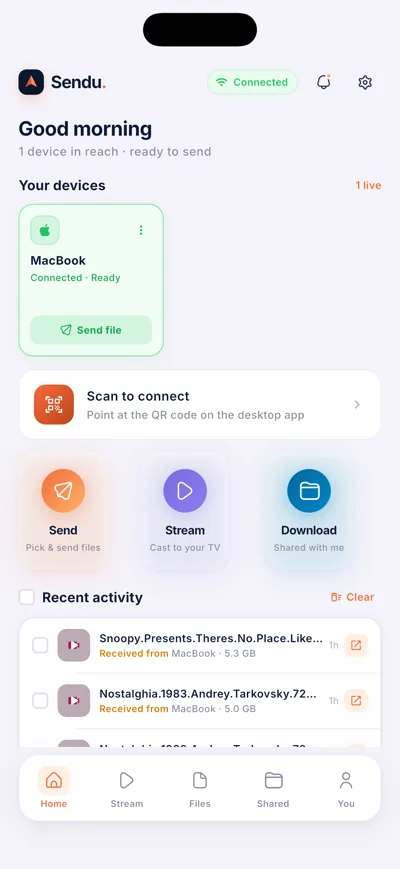
Los dispositivos en la misma red Wi-Fi se descubren automáticamente. Emparéjalos una vez y se reconectan solos cada vez — sin cuenta.
- Conecta ambos a la misma Wi-Fi — las redes de invitados y los datos móviles no cuentan.
- Abre Sendu en ambos. Los dispositivos cercanos aparecen en la pantalla de inicio en segundos.
- ¿No aparece el ordenador? Escanea el código QR de la app de escritorio con tu teléfono para conectar directamente.
- Empareja cuando se te pida — los dispositivos emparejados se reconectan automáticamente desde entonces.
02 · Enviar y recibir
Cualquier archivo, cualquier tamaño, sin nube
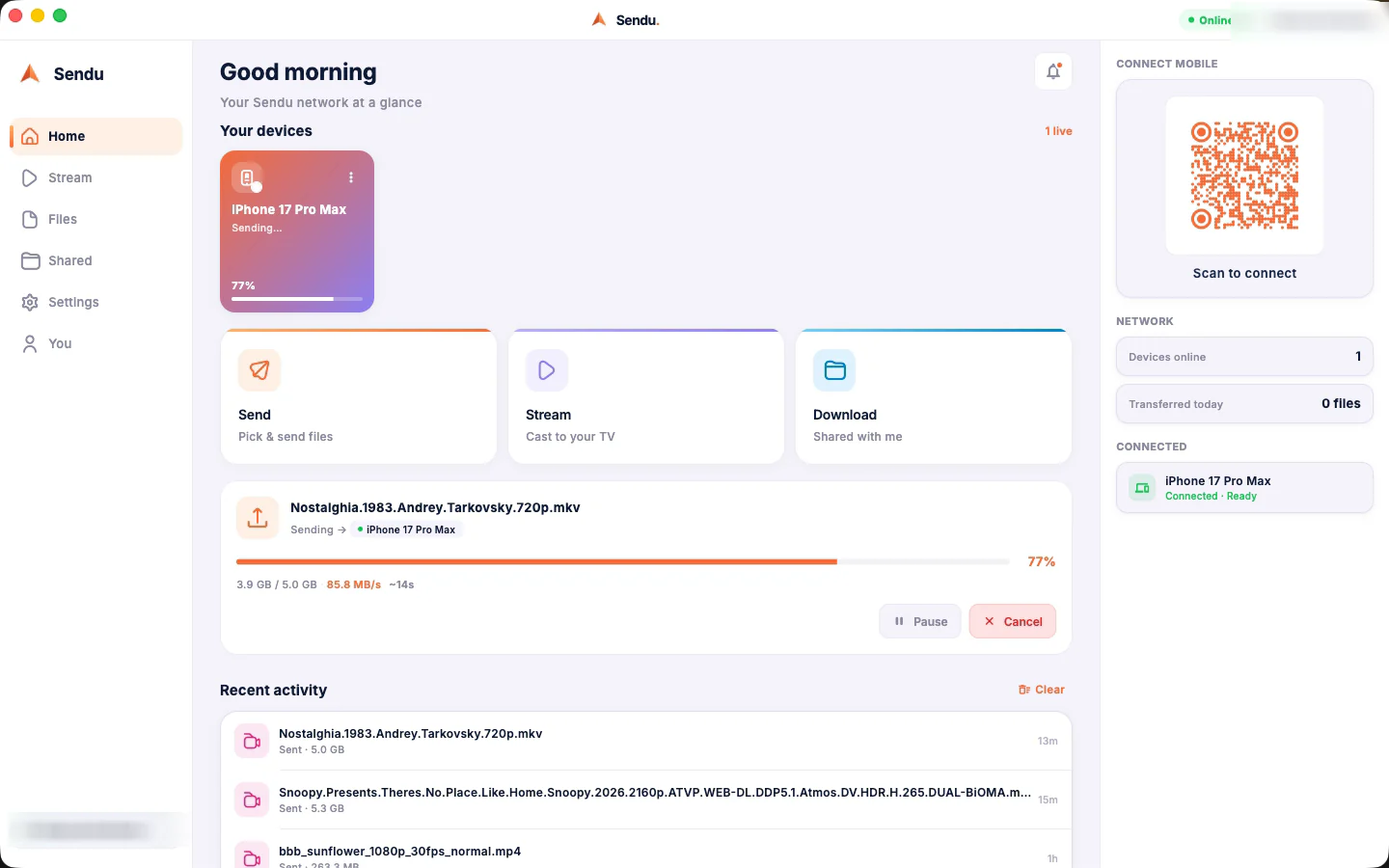
Elige archivos, elige un dispositivo y el receptor acepta. Las transferencias viajan directamente por tu red — nunca tocan un servidor y no hay límite de tamaño.
- Toca Enviar y elige uno o varios archivos — fotos, vídeos, documentos, lo que sea.
- Elige el dispositivo de destino entre tus dispositivos conectados.
- El receptor toca Aceptar — cada transferencia pide consentimiento primero.
- Listo. Los archivos grandes muestran velocidad y tiempo restante en ambos lados.
03 · ¿Dónde están mis archivos?
Cada plataforma tiene su carpeta Sendu
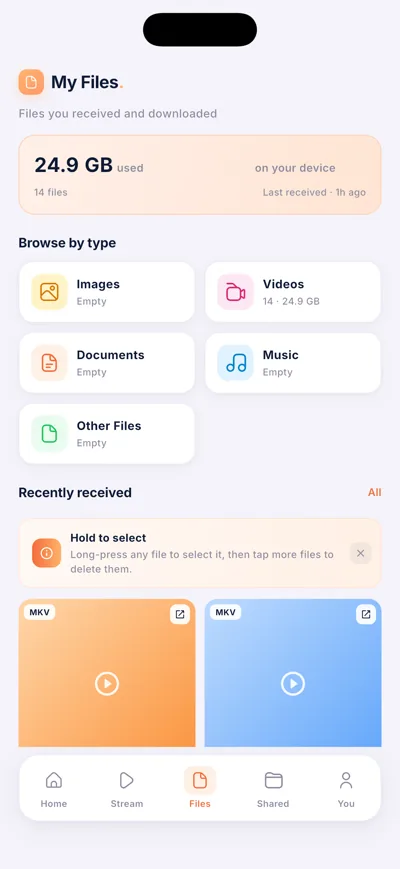
Los archivos recibidos llegan a una carpeta Sendu, ordenados en subcarpetas — Imágenes, Vídeos, Documentos y más.
- Android: cualquier gestor de archivos → Download/Sendu.
- iPhone y iPad: app Archivos → En mi iPhone → Sendu.
- macOS: la carpeta elegida en la primera recepción — se sugiere Descargas. Windows y Linux: Downloads/Sendu.
- Android TV: el volumen de almacenamiento elegido en los ajustes de Sendu.
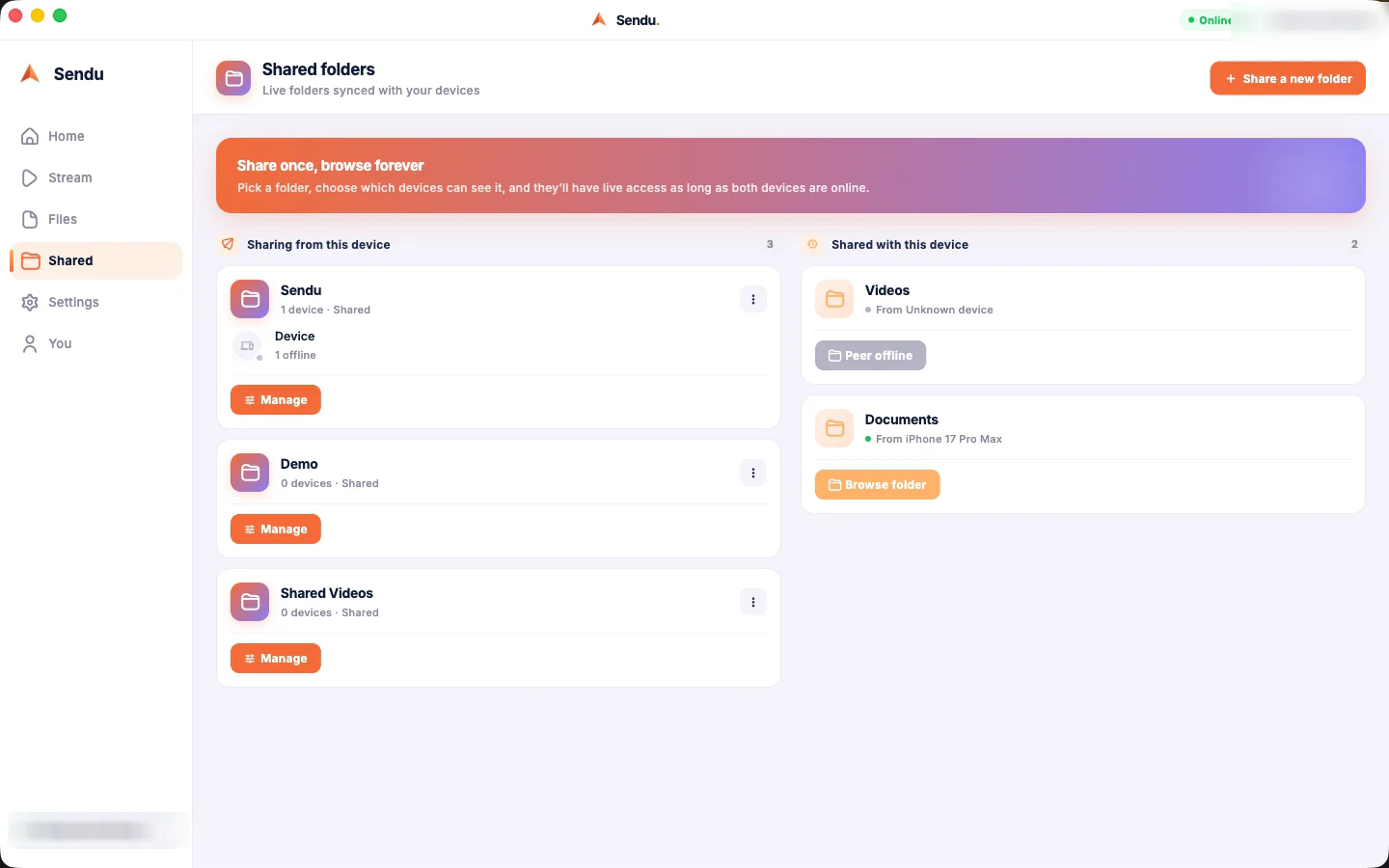
04 · Carpetas compartidas
Comparte una carpeta, mantén el control
Comparte cualquier carpeta con tus dispositivos emparejados. Los demás la exploran y descargan archivos de uno en uno — tus originales nunca cambian.
- Abre la pestaña Compartido y toca Compartir una carpeta.
- Los dispositivos emparejados la ven al instante y exploran su contenido.
- Las descargas van de una en una para que cada transferencia sea rápida y fiable.
- Deja de compartir cuando quieras — el acceso termina al momento.
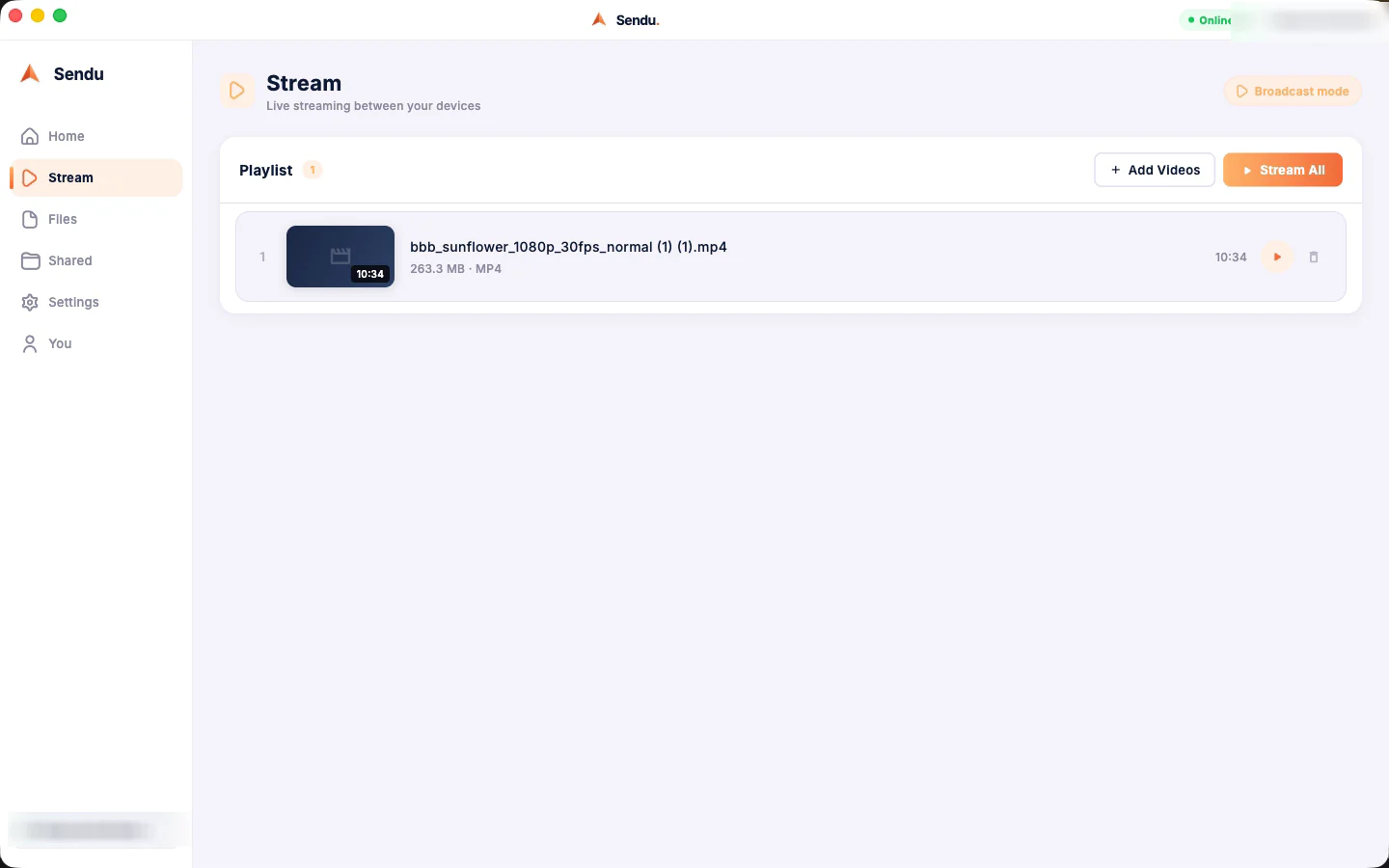
05 · Transmitir a la TV
Tu película, en la pantalla grande
Transmite vídeos desde tu teléfono u ordenador a Sendu en Android TV. El vídeo viaja por tu red local — sin conexión a internet.
- Instala Sendu en tu Android TV desde Play Store y ábrelo.
- Conecta tu teléfono u ordenador a la TV como cualquier otro dispositivo.
- Elige un vídeo y pulsa Stream en lugar de Enviar.
- Controla la reproducción desde tu dispositivo — pausa, avance, stop.
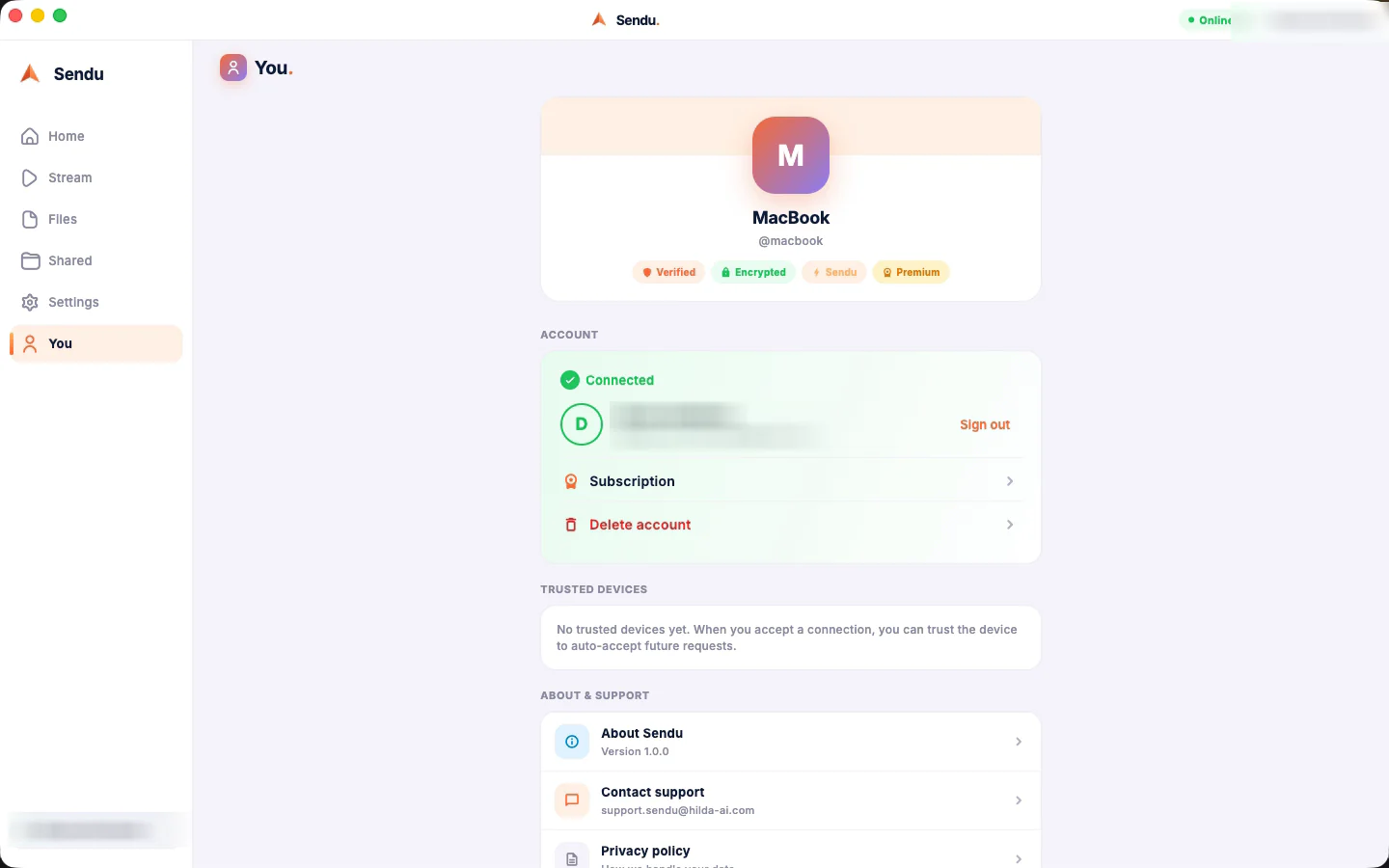
06 · Premium y compras
Compra una vez, tuyo para siempre
El Premium de por vida desbloquea streaming y carpetas compartidas — una compra, sin suscripción. En iPhone y Mac puedes comprar sin crear cuenta.
- Compra desde la pestaña Tú — en iPhone y Mac pasa por el App Store, sin cuenta.
- ¿Reinstalaste? Toca Restaurar compras en la pestaña Tú — el Premium vuelve al instante.
- ¿Lo quieres en todos tus dispositivos? Inicia sesión (opcional) y el Premium te sigue en todas las plataformas.
¿Problema con una compra? Escribe a support.sendu@hilda-ai.com.
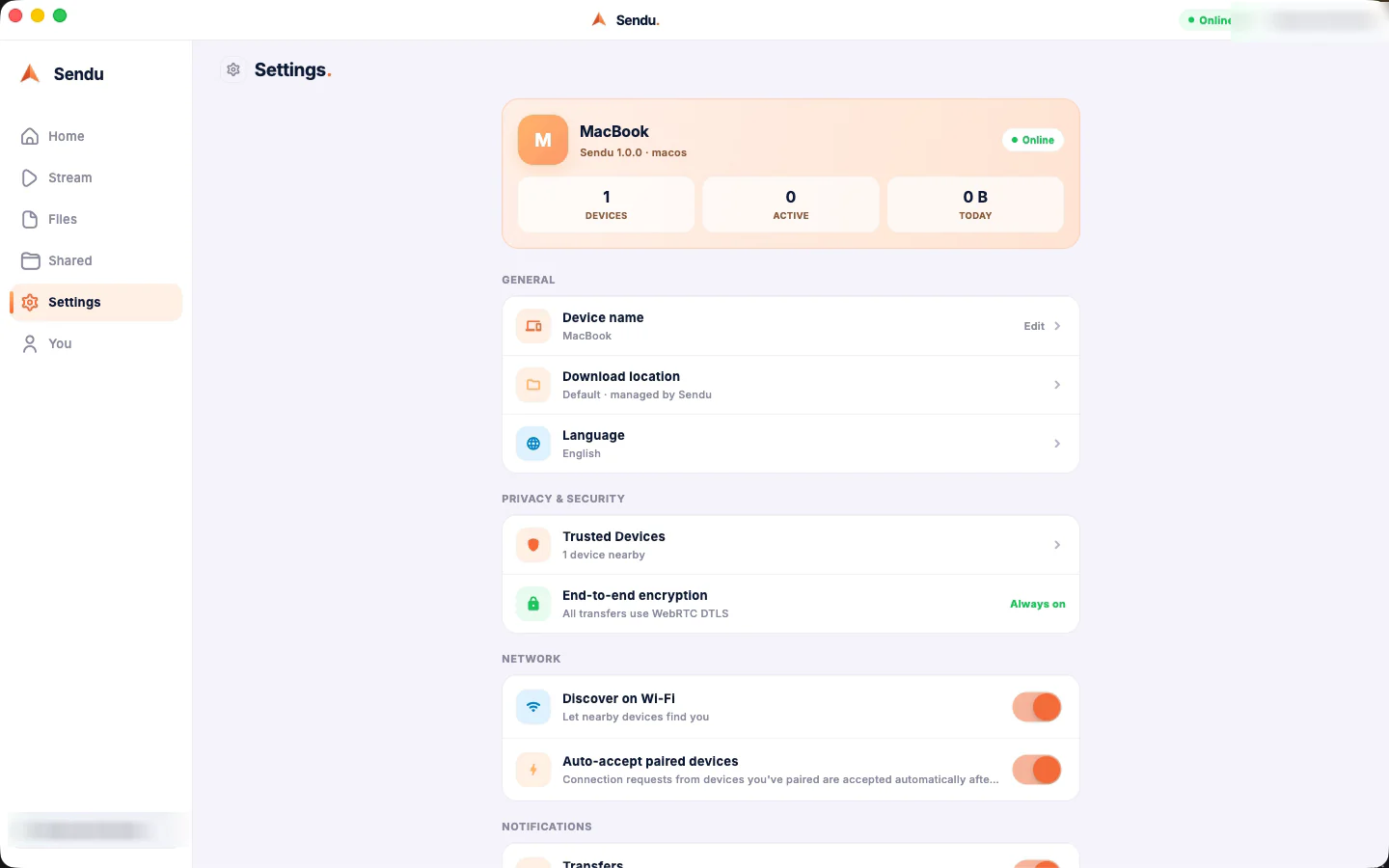
07 · Solución de problemas
Arréglalo en cuatro comprobaciones
Nueve de cada diez veces la culpa es de la red. Sigue esta checklist de arriba abajo — y si Sendu sigue fallando, queremos saberlo.
- ¿Misma Wi-Fi? Ambos dispositivos deben estar en la misma red.
- ¿VPN apagada? Las VPN ocultan los dispositivos entre sí — apágalas en ambos lados.
- Prueba el escaneo QR desde la app de escritorio — conecta directamente cuando falla la detección.
- Reinicia la app en ambos dispositivos y escríbenos tu plataforma + qué pasó.
¿Sigues atascado? support.sendu@hilda-ai.com — respuesta en 2 días laborables.
Respuestas rápidas
¿Necesito una cuenta o conexión a internet?
¿Cómo envío un archivo?
¿Hay límite de tamaño?
¿Dónde van los archivos recibidos?
- Android: cualquier gestor de archivos →
Download/Sendu - iPhone y iPad: app Archivos → En mi iPhone → Sendu
- macOS: la carpeta elegida en la primera recepción (se sugiere Descargas)
- Windows y Linux:
Downloads/Sendu - Android TV: el volumen de almacenamiento elegido en los ajustes de Sendu
¿Cómo funciona la transmisión a la TV?
¿Qué son las carpetas compartidas, y pueden otros cambiar mis archivos?
¿Mis transferencias son privadas?
¿Qué incluye Premium?
Reinstalé — ¿cómo recupero Premium?
¿Premium funciona en todos mis dispositivos?
Mis dispositivos no se ven — ¿qué compruebo?
- ¿Misma Wi-Fi? Ambos dispositivos deben estar en la misma red — las redes de invitados y los datos móviles no cuentan.
- ¿VPN apagada? Las VPN ocultan los dispositivos entre sí; apágalas en ambos lados.
- Prueba el escaneo QR desde la app de escritorio: conecta directamente cuando falla la detección.
- Reinicia la app en ambos dispositivos.
Habla con un humano.
Dinos tu plataforma (Android, iPhone, Android TV, macOS, Linux o Windows) y qué pasó. Respondemos en 2 días laborables.