01 · 建立连接
设备会自动发现彼此
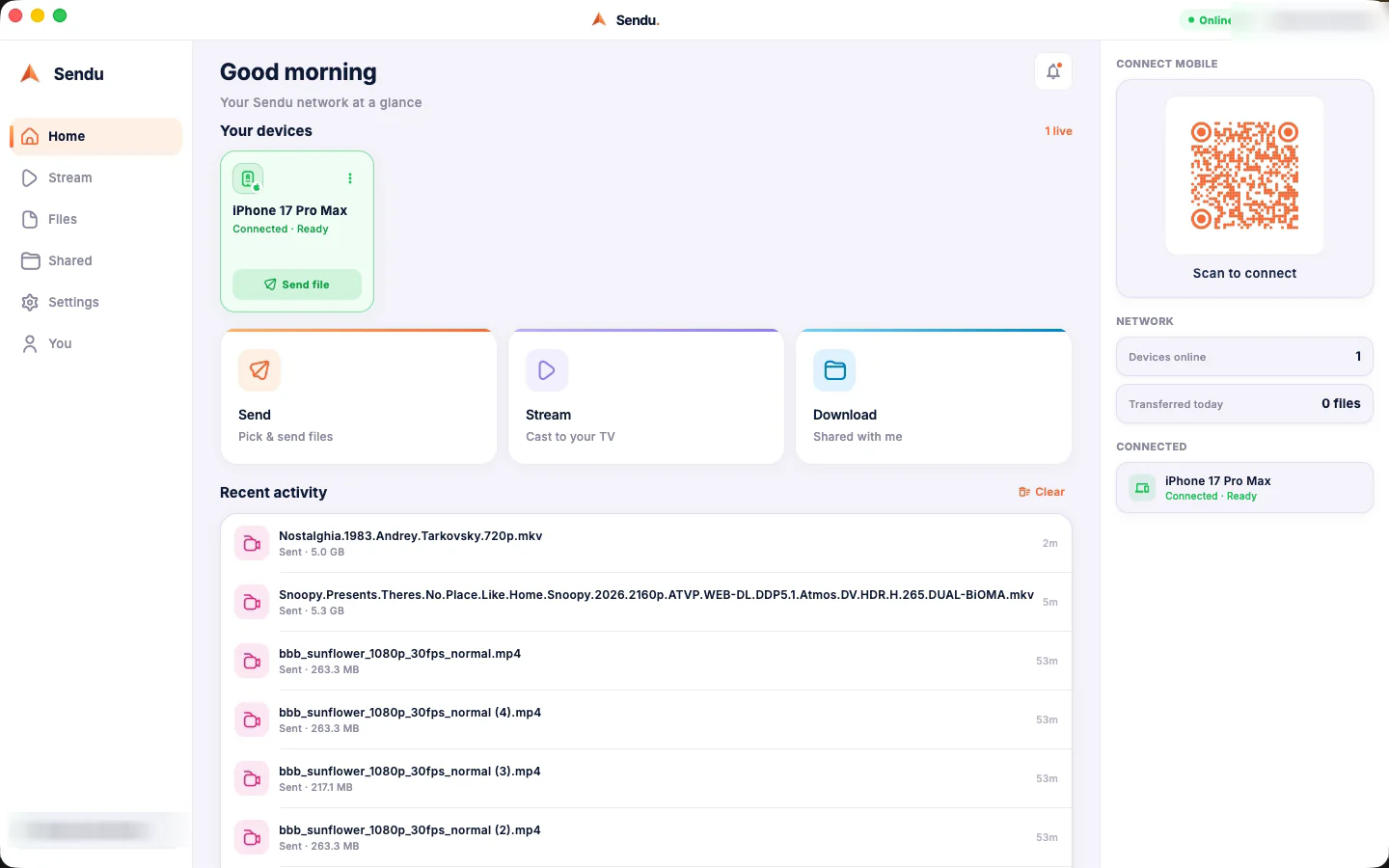
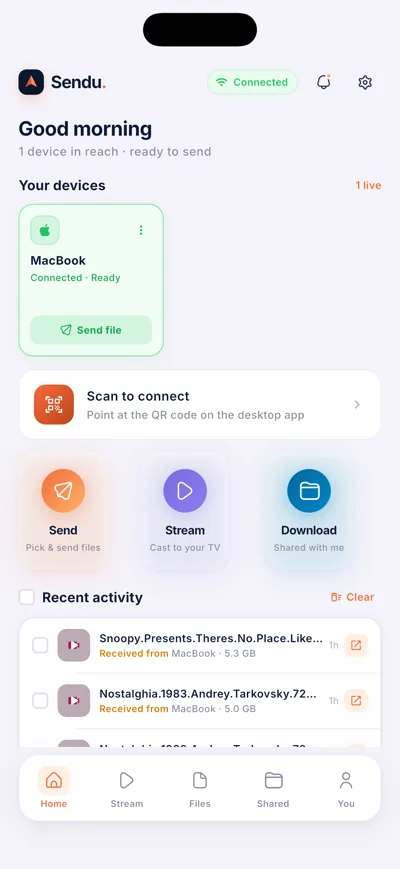
同一 Wi-Fi 网络中的设备会自动互相发现。配对一次,之后每次都会自动重连 — 无需账户。
- 让两台设备加入同一 Wi-Fi — 访客网络和移动数据不算。
- 在两台设备上打开 Sendu。 附近设备几秒内就会出现在首页。
- 电脑没有出现? 用手机扫描桌面应用上的二维码即可直接连接。
- 按提示配对 — 配对过的设备此后会自动重连。
02 · 发送与接收
任何文件、任何大小、无需云端
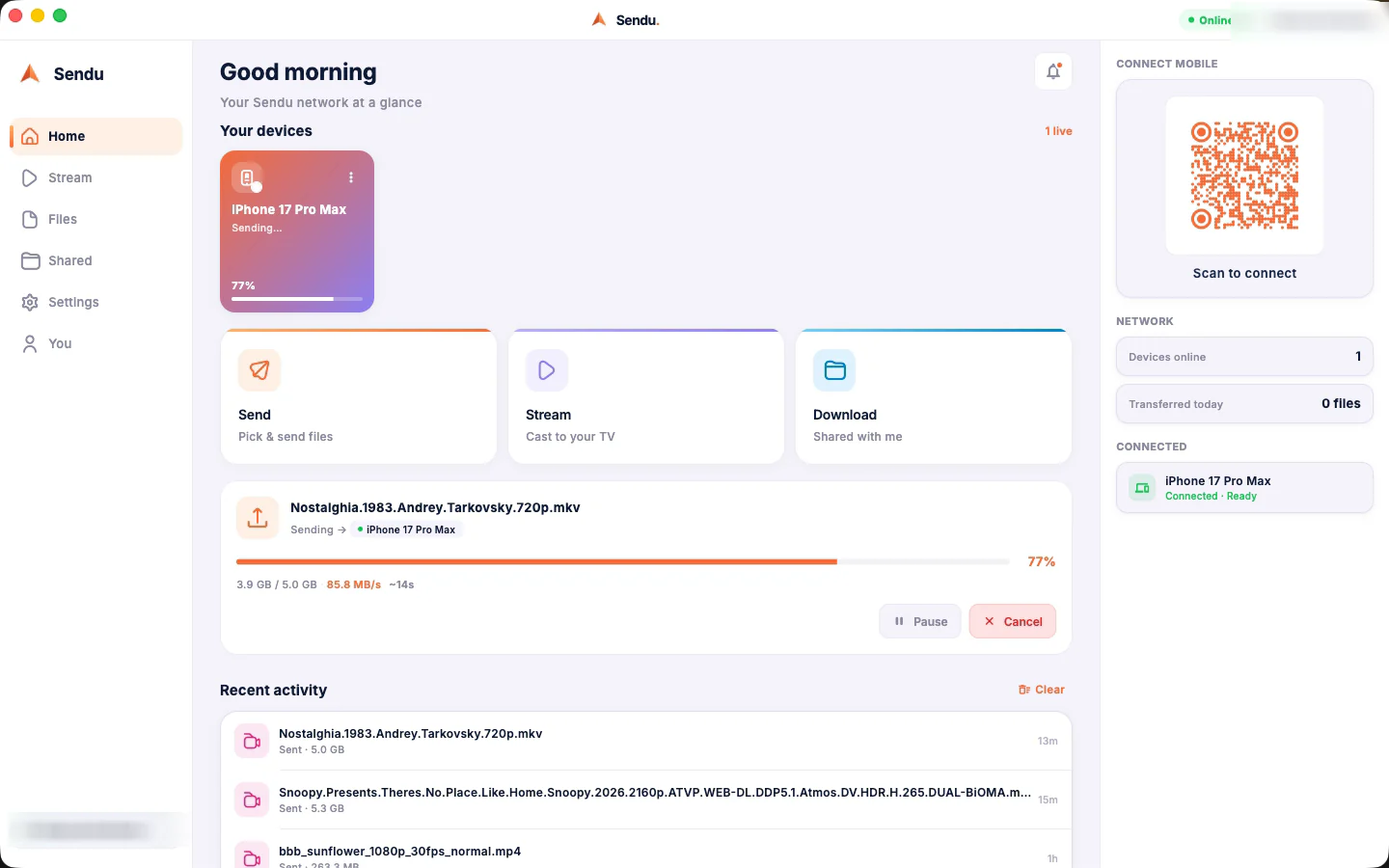
选择文件、选择设备,接收方确认即可。传输直接走您的网络 — 从不经过服务器,也没有大小限制。
- 点按「发送」并选择一个或多个文件 — 照片、视频、文档,什么都行。
- 从已连接的设备中选择目标设备。
- 接收方点按「接受」 — 每次传输都会先征求同意。
- 完成。 大文件会在两端实时显示速度和剩余时间。
03 · 我的文件在哪里?
每个平台都有 Sendu 文件夹
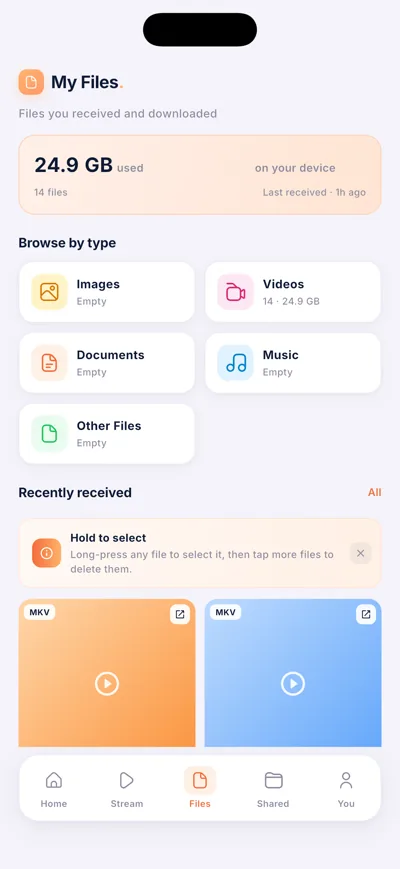
接收的文件保存在 Sendu 文件夹中,并按类别整理到子文件夹 — 图片、视频、文档等。
- Android:任意文件管理器 → Download/Sendu。
- iPhone 和 iPad:「文件」App → 我的 iPhone → Sendu。
- macOS:首次接收时选择的文件夹 — 建议选「下载」。Windows 和 Linux:Downloads/Sendu。
- Android TV:在 Sendu 设置中选择的存储卷。
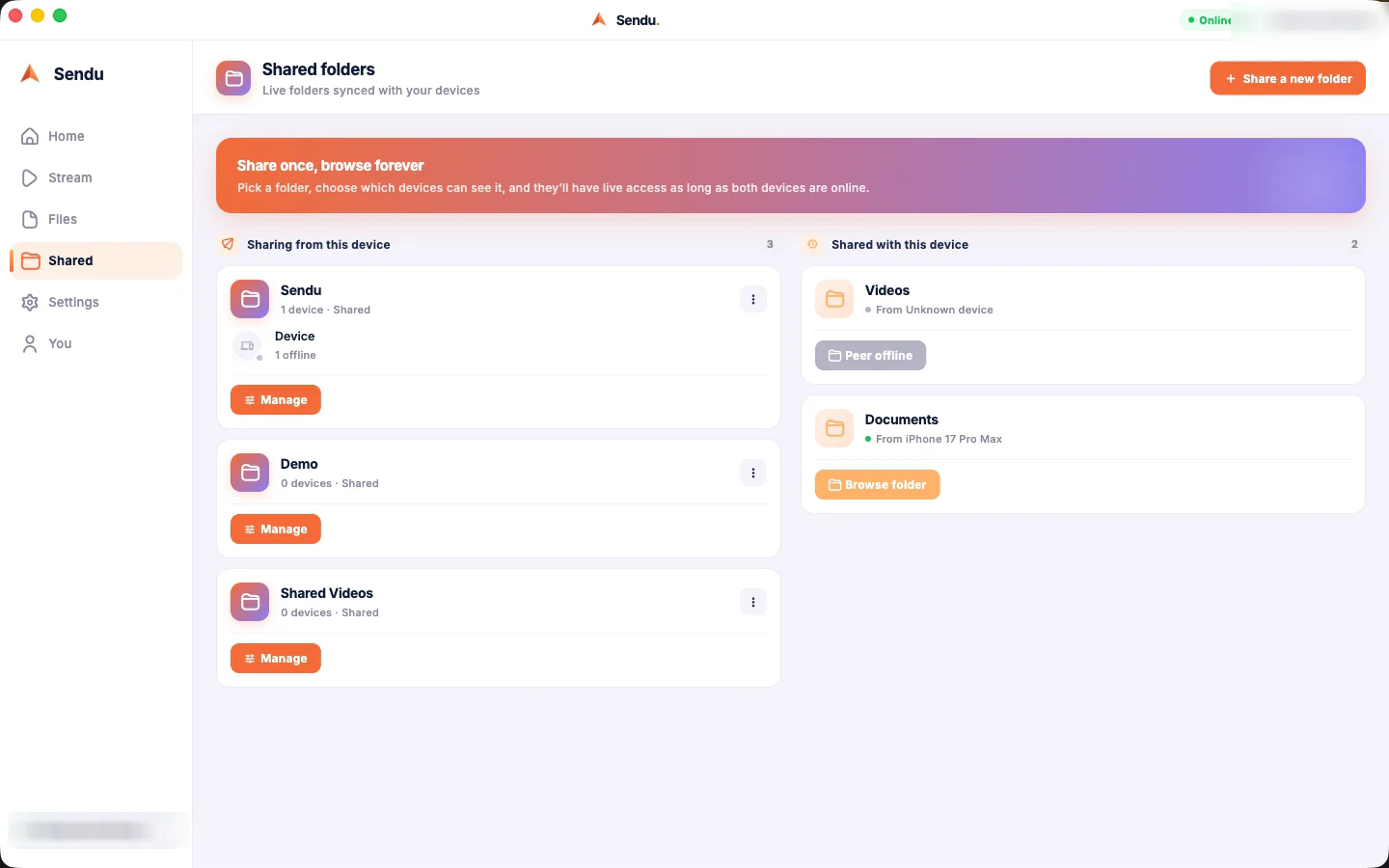
04 · 共享文件夹
共享文件夹,掌控权在您
与已配对的设备共享任意文件夹。对方只能浏览并逐个下载文件 — 您的原件永远不变,而且随时可以停止共享。
- 打开「已共享」标签页,点按共享文件夹。
- 已配对设备会立即看到并浏览其中内容。
- 下载一次进行一个,保证每次传输快速可靠。
- 随时停止共享 — 访问会立即终止。
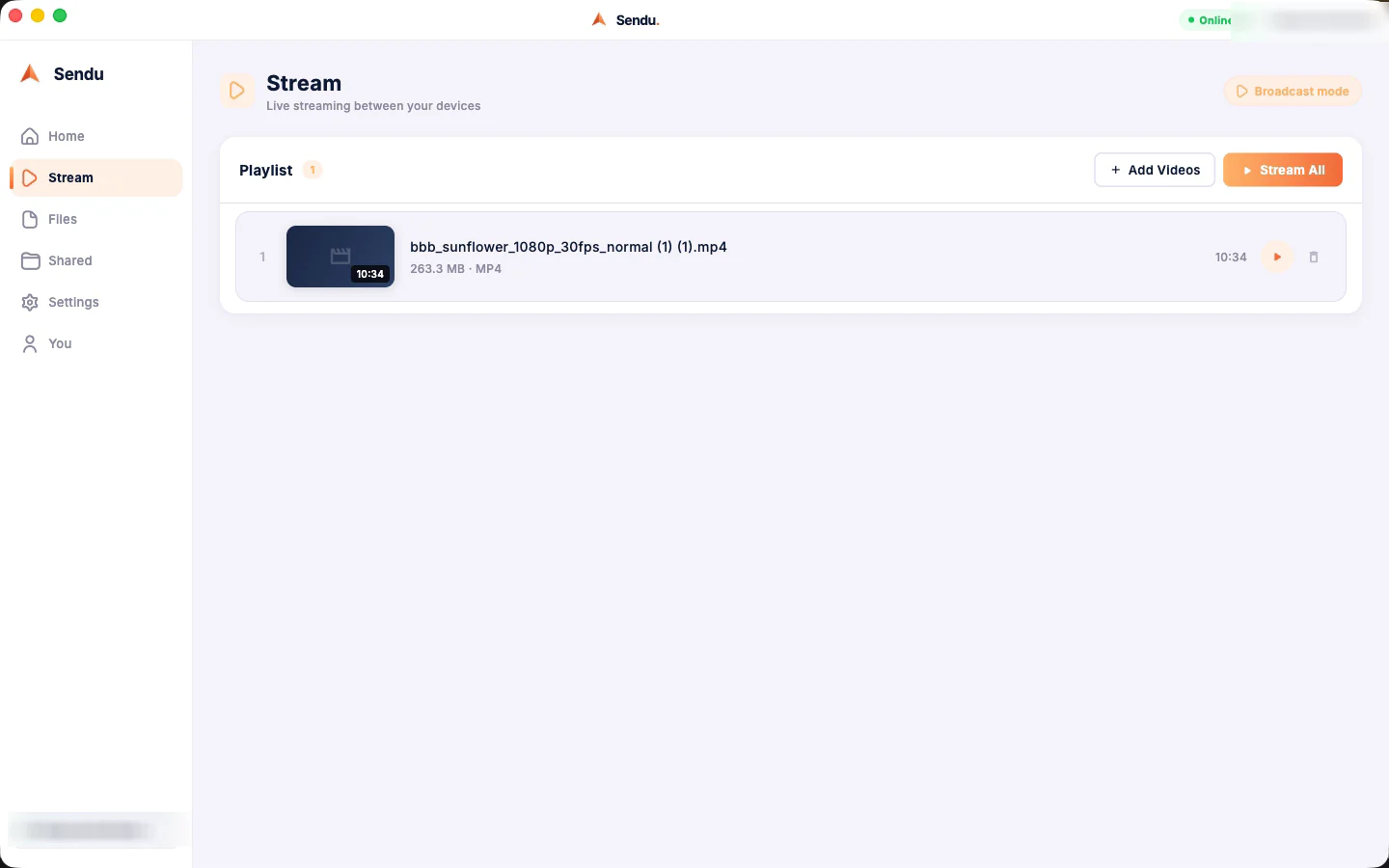
05 · 串流到电视
您的电影,上大屏幕
把视频从手机或电脑投到 Android TV 上的 Sendu。视频只走您的本地网络 — 无需互联网连接。
- 在 Android TV 上安装 Sendu(Play 商店)并打开。
- 把手机或电脑连接到电视 — 和连接其他设备一样。
- 选择一个视频,选「串流」而不是「发送」。
- 在自己的设备上控制播放 — 暂停、快进、停止。
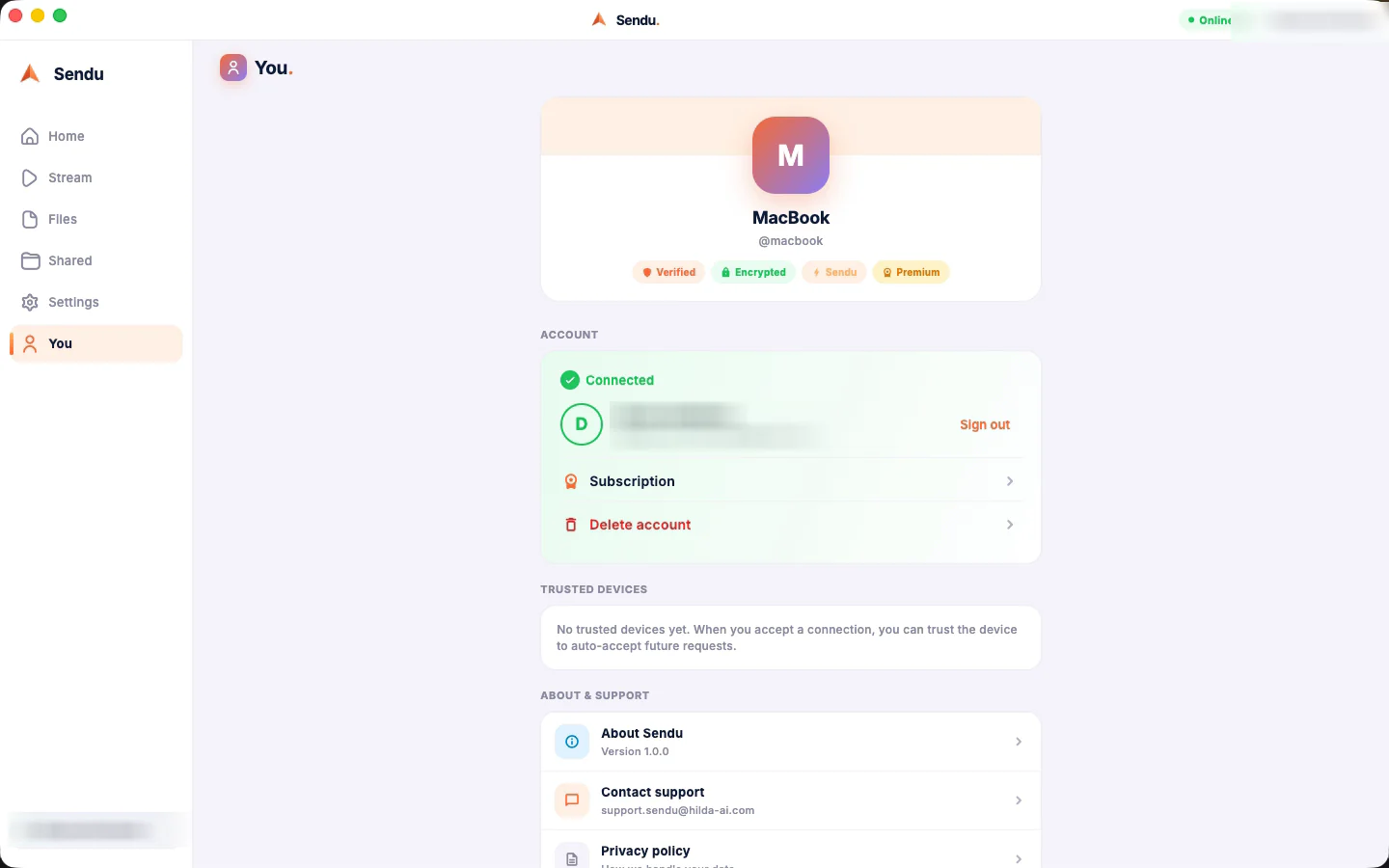
06 · 高级版与购买
一次购买,永久拥有
终身高级版解锁串流和共享文件夹 — 一次购买,没有订阅。在 iPhone 和 Mac 上无需创建账户即可购买。
- 在「我」标签页购买 — iPhone 和 Mac 上通过 App Store 完成,无需账户。
- 重新安装了?在「我」标签页点按恢复购买 — 高级版立即恢复。
- 想在所有设备上使用?登录(可选)后,高级版会跟随您到所有平台。
购买遇到问题?发邮件至 support.sendu@hilda-ai.com。
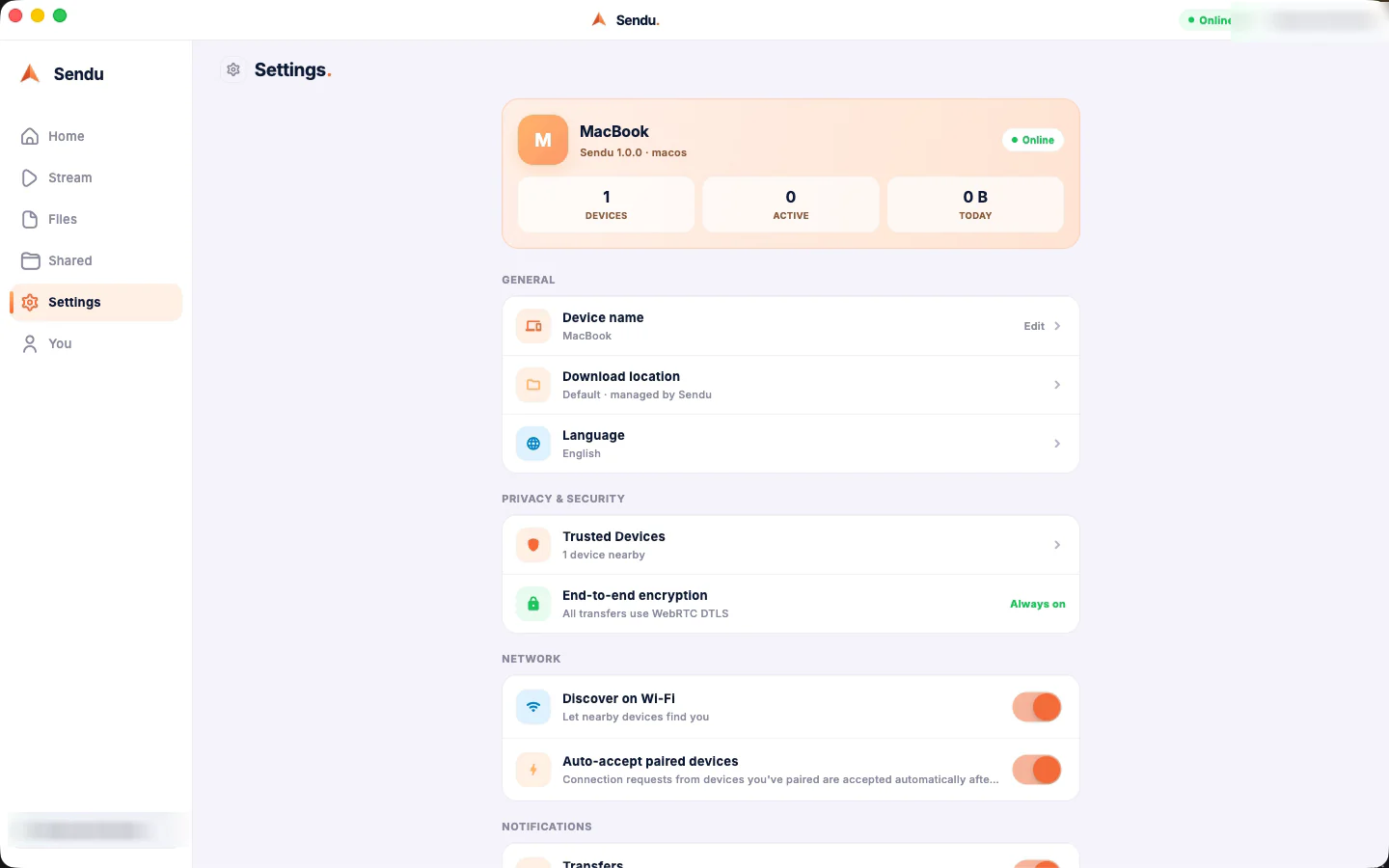
07 · 故障排查
四步检查搞定
十次有九次是网络的问题。从上到下过一遍这份清单 — 如果 Sendu 还是不听话,请告诉我们。
- 同一 Wi-Fi?两台设备必须在同一网络中。
- VPN 关了吗?VPN 会让设备互相隐身 — 两端都要关闭。
- 试试扫二维码 — 自动发现失败时,桌面应用上的二维码可以直接连接。
- 在两台设备上重启应用,然后把平台和发生的情况发邮件给我们。
还是不行?support.sendu@hilda-ai.com — 2 个工作日内回复。
快速解答
需要账户或互联网连接吗?
不需要。连接、发送和接收从不需要账户。设备只需处于同一个本地网络(Wi-Fi 或有线)即可,无需联网。传输和串流完全在您的网络内完成,所以 Sendu 在离线时也能用:飞机上、没有信号的山间小屋里都可以。
如何发送文件?
在两台设备上打开 Sendu,点按「发送」,选择一个或多个文件(照片、视频、文档 — 任何类型),再选择目标设备。接收方点按「接受」后传输立即开始。两端都能看到实时速度和剩余时间,随时可以暂停或取消。
有文件大小限制吗?
没有。文件在设备之间直接传输,不经过服务器,因此没有任何限制:20 GB 的视频和一张照片一样可靠,不压缩、不损失画质。
接收的文件保存在哪里?
每个平台都有 Sendu 文件夹,文件按类别整理到子文件夹(图片、视频、文档等):
- Android:任意文件管理器 →
Download/Sendu - iPhone 和 iPad:「文件」App → 我的 iPhone → Sendu
- macOS:首次接收时选择的文件夹(建议选「下载」)
- Windows 和 Linux:
Downloads/Sendu - Android TV:在 Sendu 设置中选择的存储卷
串流到电视是怎么用的?
从 Play 商店在 Android TV 上安装 Sendu,然后像连接其他设备一样把手机或电脑连接到电视。选择一个视频,选「串流」而不是「发送」,视频会立刻在电视上播放,暂停、快进和停止都在您自己的设备上控制。视频只走您的本地网络,无需互联网连接。串流是高级版功能。
什么是共享文件夹?其他设备能修改我的文件吗?
共享文件夹让已配对的设备可以浏览您选择的文件夹并逐个下载其中的文件 — 就像一个本地版 Dropbox。它只能浏览和下载:没有人能编辑、添加或删除任何内容,您的原件永远不变。只有您配对过的设备才能看到,而且随时可以在「已共享」标签页停止共享。共享文件夹是高级版功能。
我的传输是私密的吗?
是的。文件在您自己的网络内从一台设备直接传到另一台,从不经过云端或服务器,我们也不会存储任何内容。每次传输都会先征得接收方同意,并且传输采用端到端加密。
高级版包含什么?
高级版是一次购买、终身使用,没有订阅。它解锁串流到 Android TV和共享文件夹。不限大小的文件发送与接收在所有平台上永久免费。
我重装了应用 — 怎么找回高级版?
打开「我」标签页,点按恢复购买,高级版会立即恢复。在 iPhone 和 Mac 上购买通过 App Store 完成,无需账户。如果仍有问题,请发邮件给我们,我们会帮您解决。
高级版能在我所有设备上使用吗?
可以。在「我」标签页登录(可选)后,高级版会跟随您到手机、电脑和电视。如果没有账户,可通过购买时使用的商店(iPhone 和 Mac 上为 App Store)用恢复购买来恢复。
设备互相找不到 — 该检查什么?
- 同一 Wi-Fi?两台设备必须在同一网络中 — 访客网络和移动数据不算。
- VPN 关了吗?VPN 会让设备互相隐身,两端都要关闭。
- 试试扫二维码 — 自动发现失败时,桌面应用上的二维码可以直接连接。
- 在两台设备上重启应用。
和真人聊聊.
告诉我们您的平台(Android、iPhone、Android TV、macOS、Linux 或 Windows)以及发生了什么。我们会在 2 个工作日内回复。