O que você quer fazer?
Escolha um cenário ou role a página — todos os guias estão aqui.
Ou escreva para support.sendu@hilda-ai.com — respondemos em 2 dias úteis.
01 · Conectar
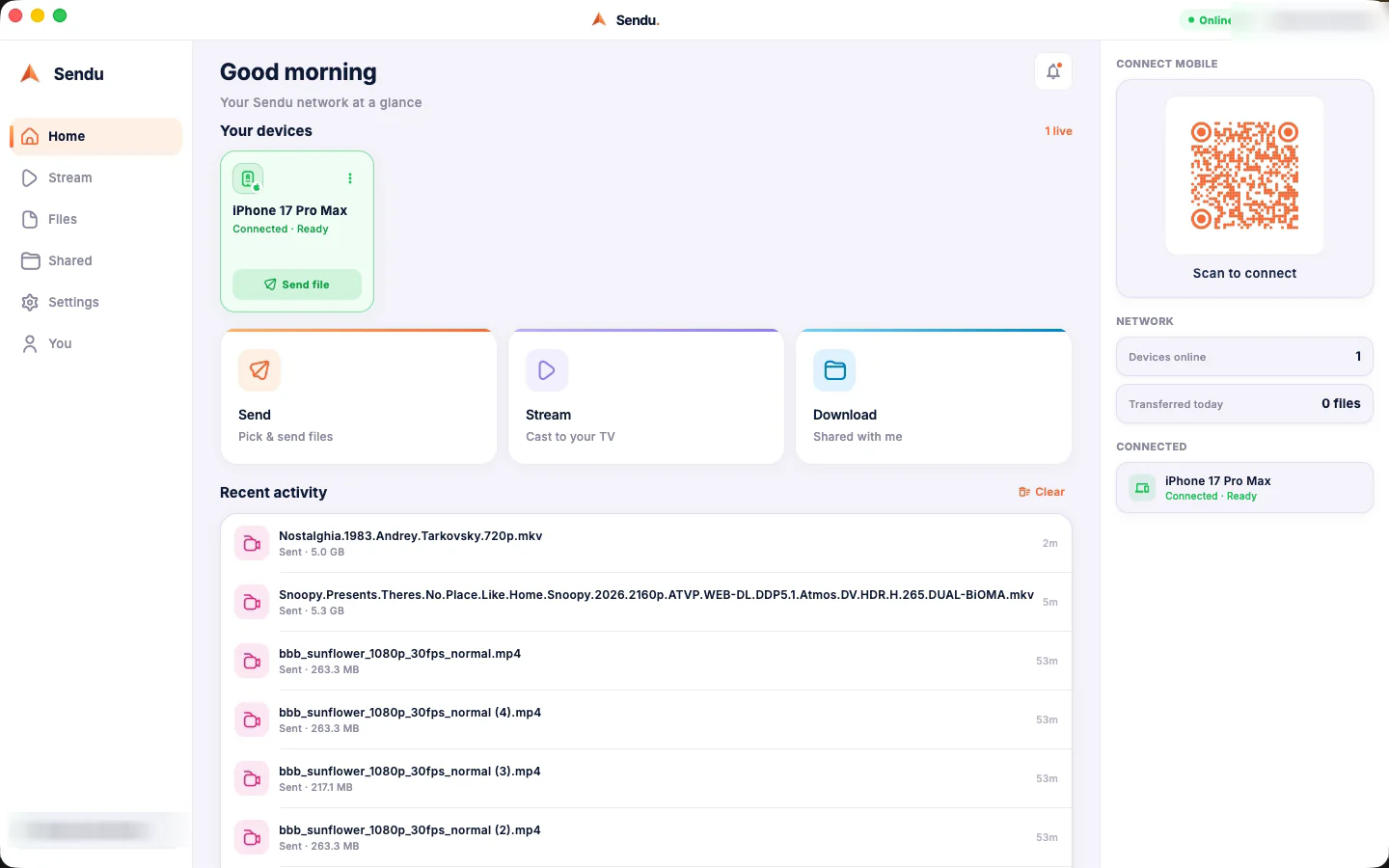
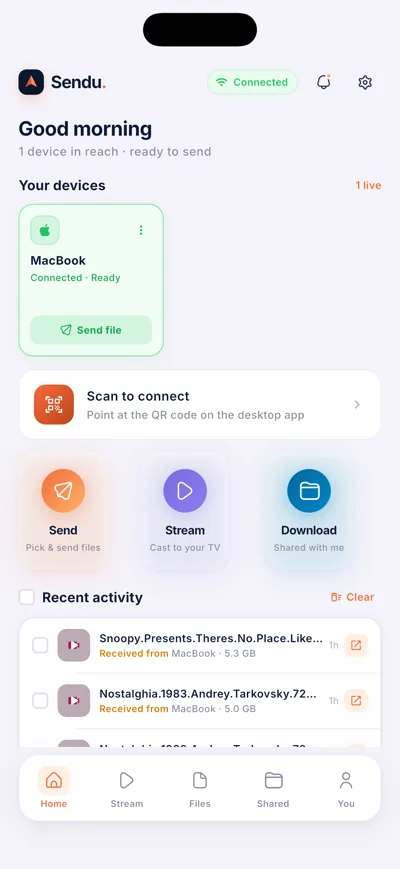
Seus dispositivos se encontram sozinhos
Dispositivos na mesma rede Wi-Fi se descobrem automaticamente. Pareie uma vez e eles se reconectam sozinhos depois — sem conta.
- Entre no mesmo Wi-Fi nos dois dispositivos — redes de convidados e dados móveis não contam.
- Abra o Sendu nos dois. Dispositivos próximos aparecem na tela inicial em segundos.
- O computador não aparece? Escaneie o código QR do app de desktop com o celular para conectar direto.
- Pareie quando pedir — dispositivos pareados se reconectam automaticamente daí em diante.
02 · Enviar e receber
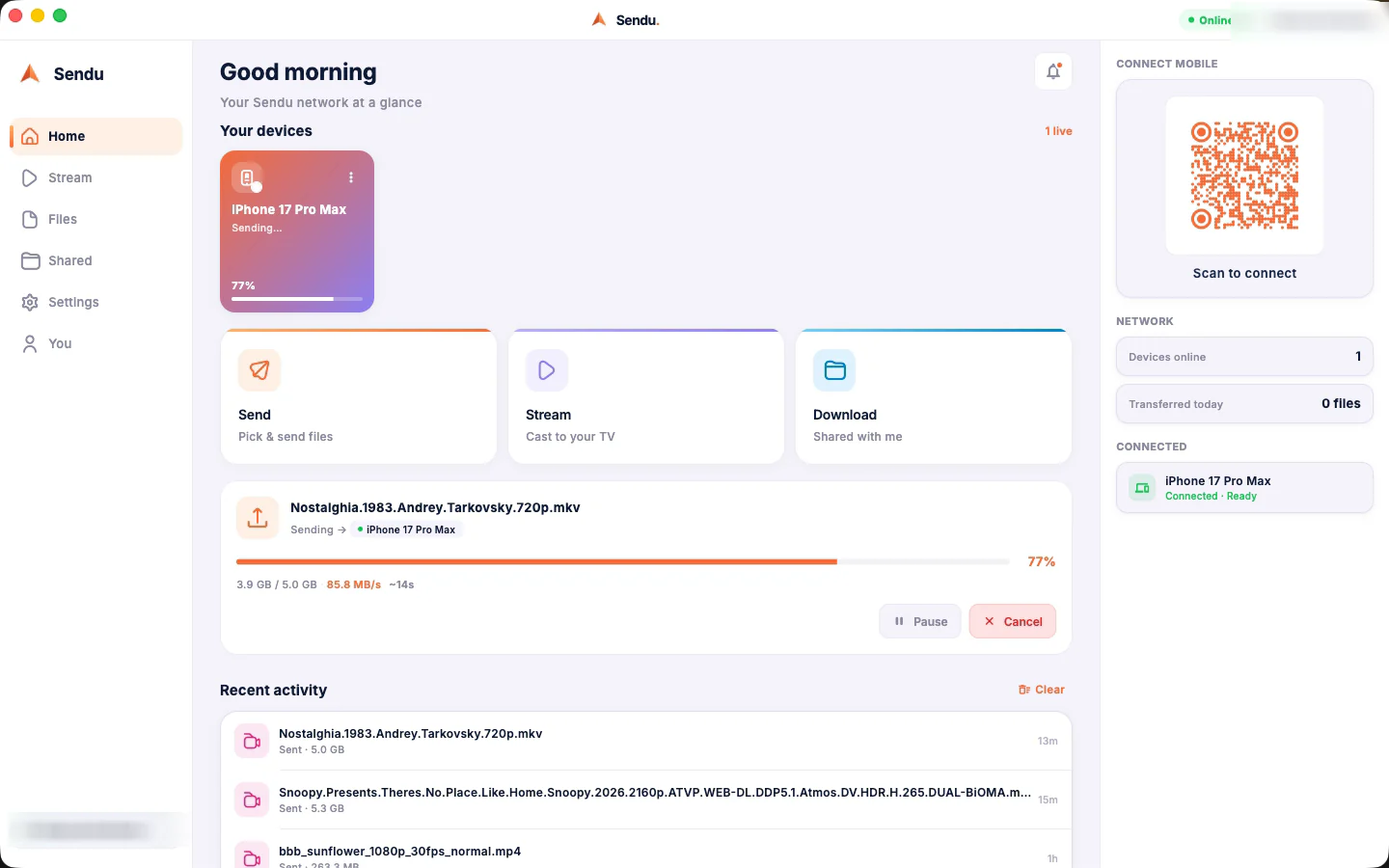
Qualquer arquivo, qualquer tamanho, sem nuvem
Escolha arquivos, escolha um dispositivo e o receptor aceita. As transferências viajam direto pela sua rede — nunca passam por servidor e não há limite de tamanho.
- Toque em Enviar e escolha um ou mais arquivos — fotos, vídeos, documentos, qualquer coisa.
- Escolha o dispositivo de destino entre os dispositivos conectados.
- O receptor toca em Aceitar — toda transferência pede consentimento primeiro.
- Pronto. Arquivos grandes mostram velocidade e tempo restante dos dois lados.
03 · Onde estão meus arquivos?
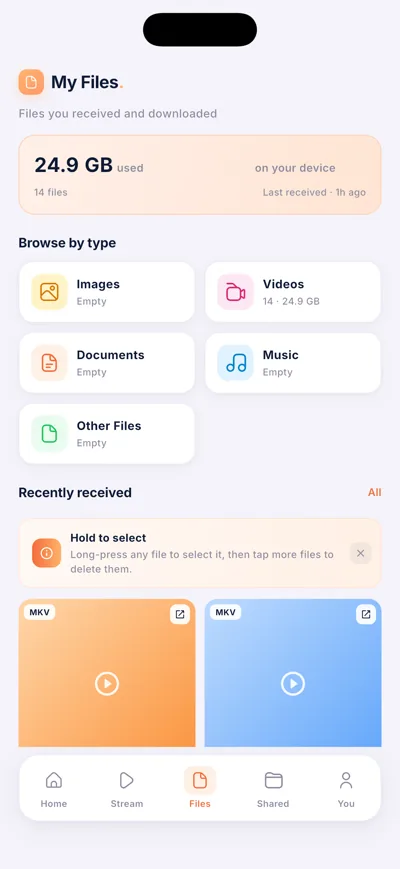
Cada plataforma tem sua pasta Sendu
Arquivos recebidos vão para uma pasta Sendu, organizados em subpastas — Imagens, Vídeos, Documentos e mais.
- Android: qualquer gerenciador de arquivos → Download/Sendu.
- iPhone e iPad: app Arquivos → No meu iPhone → Sendu.
- macOS: a pasta escolhida na primeira recepção — Downloads é sugerida. Windows e Linux: Downloads/Sendu.
- Android TV: o volume de armazenamento escolhido nas configurações do Sendu.
04 · Pastas compartilhadas
Compartilhe uma pasta, mantenha o controle
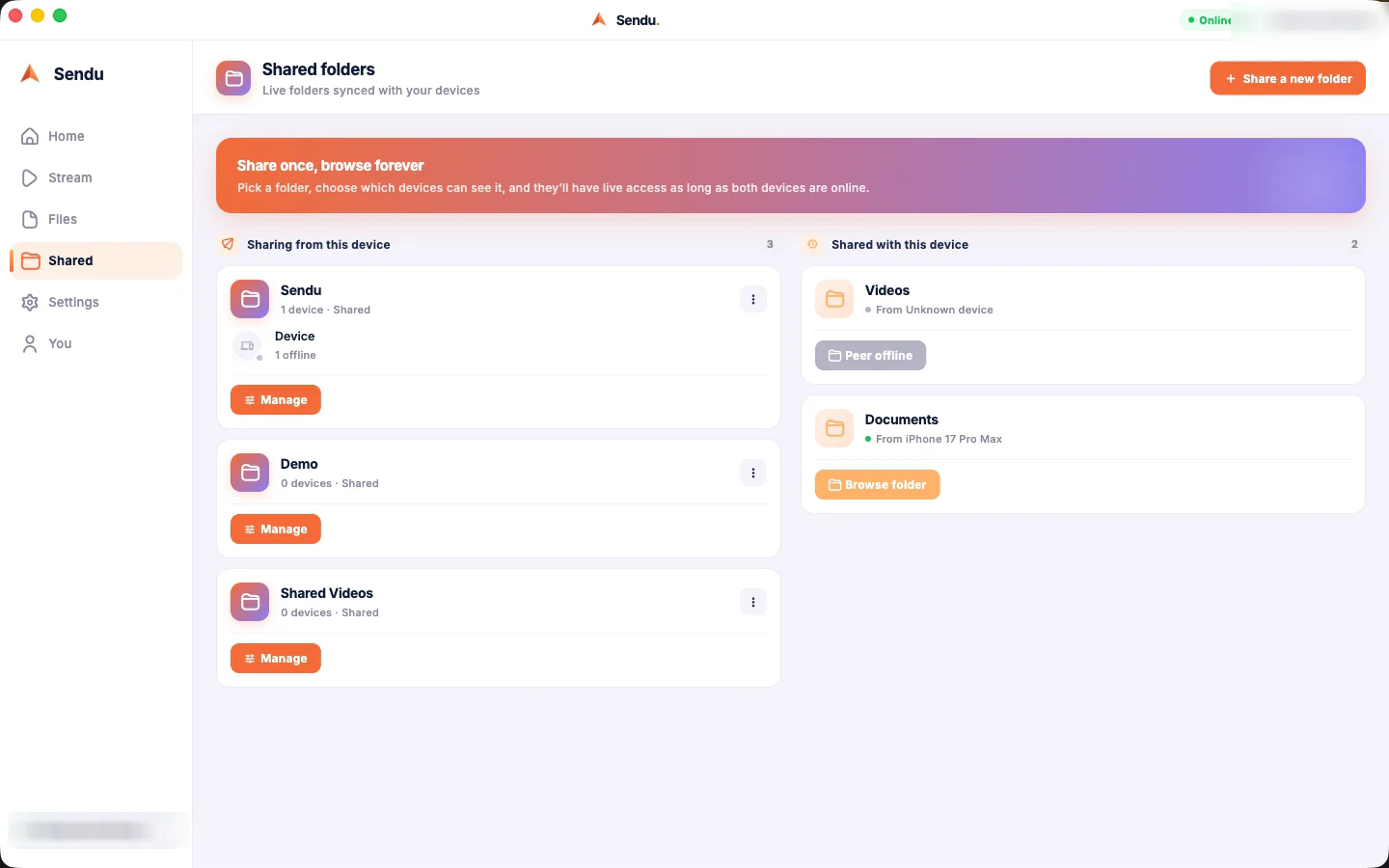
Compartilhe qualquer pasta com seus dispositivos pareados. Os outros navegam e baixam arquivos um de cada vez — seus originais nunca mudam.
- Abra a aba Compartilhado e toque em Compartilhar uma pasta.
- Dispositivos pareados veem na hora e navegam pelo conteúdo.
- Downloads rodam um por vez para manter cada transferência rápida e confiável.
- Pare de compartilhar quando quiser — o acesso termina imediatamente.
05 · Transmitir para a TV
Seu filme, na tela grande
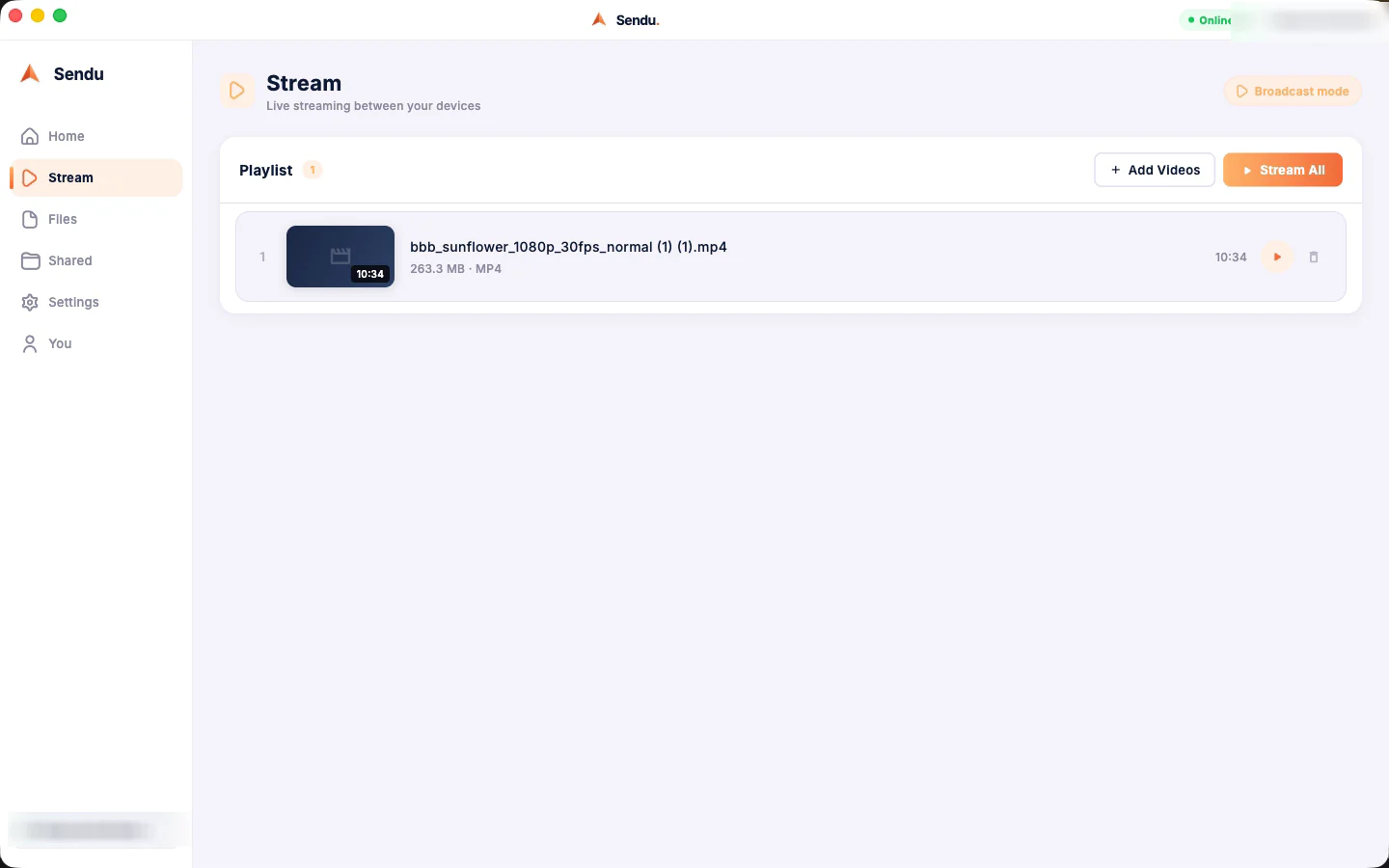
Transmita vídeos do celular ou computador para o Sendu na Android TV. O vídeo viaja pela sua rede local — sem internet.
- Instale o Sendu na sua Android TV pela Play Store e abra.
- Conecte o celular ou computador à TV como qualquer outro dispositivo.
- Escolha um vídeo e toque em Stream em vez de Enviar.
- Controle a reprodução do seu dispositivo — pausar, avançar, parar.
06 · Premium e compras
Compre uma vez, seu para sempre
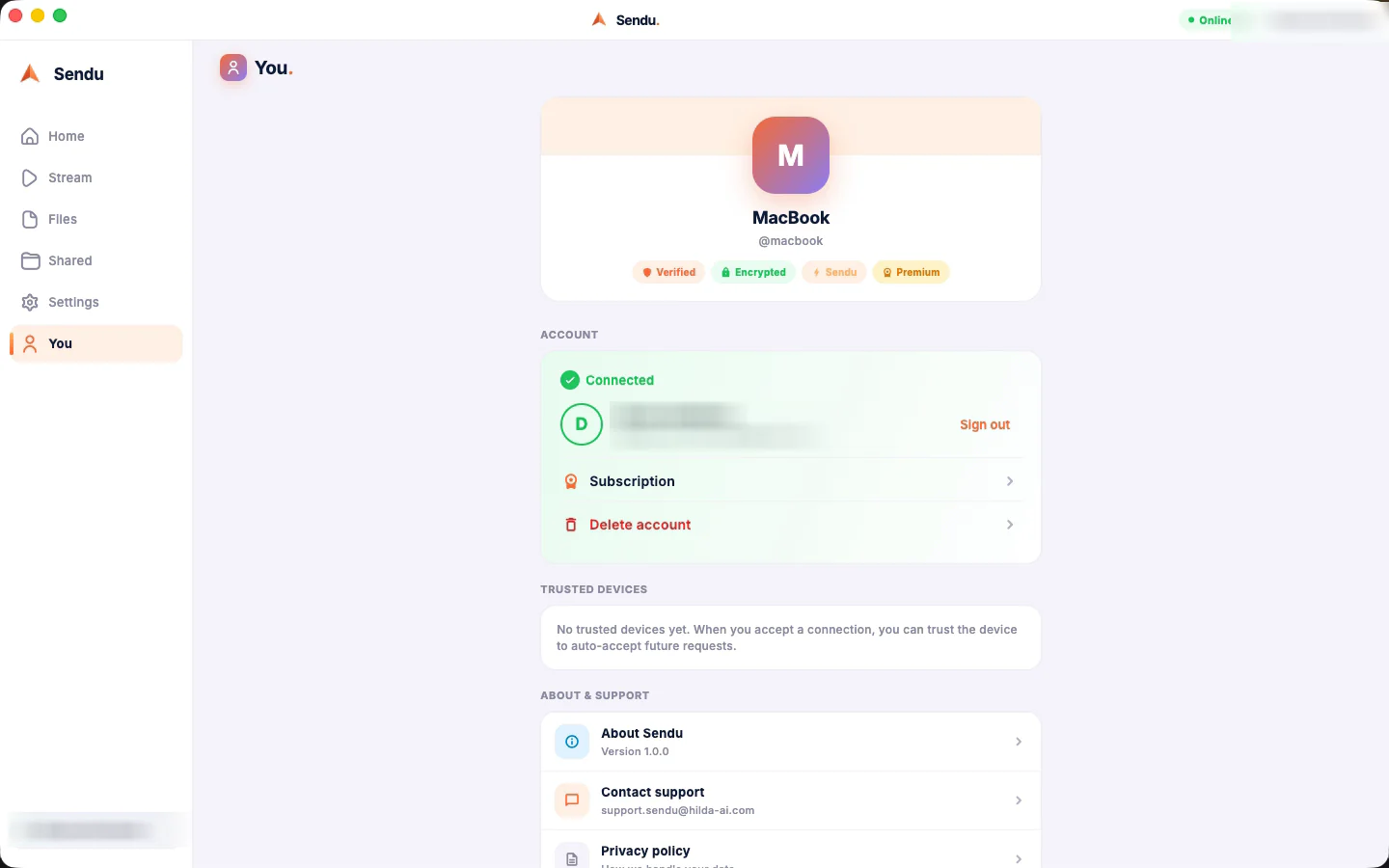
O Premium vitalício desbloqueia streaming e pastas compartilhadas — uma compra, sem assinatura. No iPhone e Mac você compra sem criar conta.
- Compre na aba Você — no iPhone e Mac tudo passa pela App Store, sem conta.
- Reinstalou? Toque em Restaurar compras na aba Você — o Premium volta na hora.
- Quer em todos os dispositivos? Entre na conta (opcional) e o Premium te acompanha em todas as plataformas.
Problema com compra? Escreva para support.sendu@hilda-ai.com.
07 · Solução de problemas
Resolva em quatro verificações
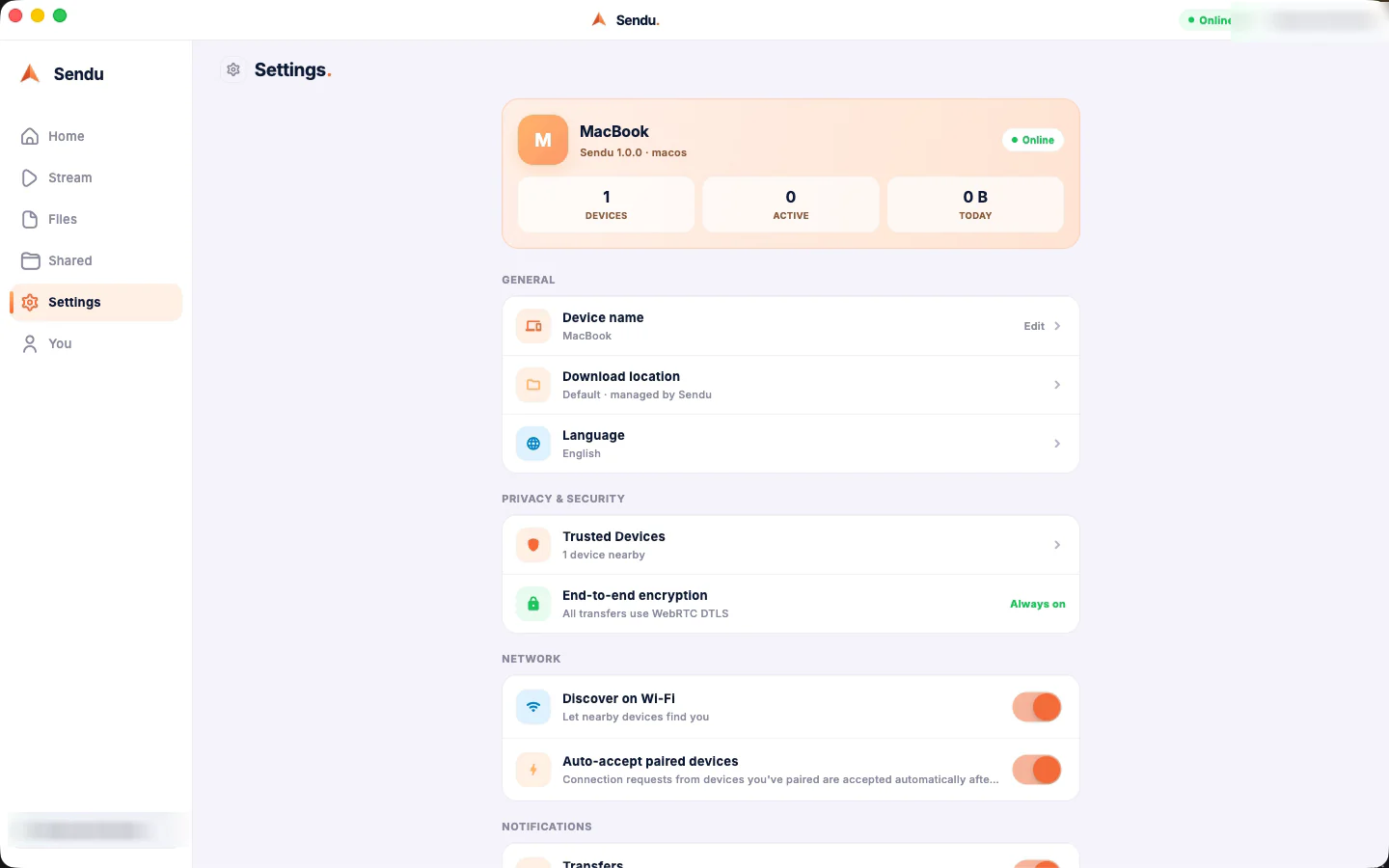
Nove em cada dez vezes o problema é a rede. Siga esta checklist de cima a baixo — e se o Sendu continuar falhando, queremos saber.
- Mesmo Wi-Fi? Os dois dispositivos precisam estar na mesma rede.
- VPN desligada? VPNs escondem os dispositivos entre si — desligue dos dois lados.
- Tente o scan do QR no app de desktop — ele conecta direto quando a descoberta falha.
- Reinicie o app nos dois dispositivos e escreva para nós: plataforma + o que aconteceu.
Ainda travado? support.sendu@hilda-ai.com — resposta em 2 dias úteis.
Respostas rápidas
Preciso de conta ou de internet?
Como envio um arquivo?
Existe limite de tamanho?
Para onde vão os arquivos recebidos?
- Android: qualquer gerenciador de arquivos →
Download/Sendu - iPhone e iPad: app Arquivos → No meu iPhone → Sendu
- macOS: a pasta escolhida na primeira recepção (Downloads é sugerida)
- Windows e Linux:
Downloads/Sendu - Android TV: o volume de armazenamento escolhido nas configurações do Sendu
Como funciona a transmissão para a TV?
O que são pastas compartilhadas, e outros podem alterar meus arquivos?
Minhas transferências são privadas?
O que o Premium inclui?
Reinstalei — como recupero o Premium?
O Premium funciona em todos os meus dispositivos?
Meus dispositivos não se enxergam — o que verificar?
- Mesmo Wi-Fi? Os dois dispositivos precisam estar na mesma rede — redes de convidados e dados móveis não contam.
- VPN desligada? VPNs escondem os dispositivos entre si; desligue dos dois lados.
- Tente o scan do QR no app de desktop: ele conecta direto quando a descoberta falha.
- Reinicie o app nos dois dispositivos.
Fale com um humano.
Diga sua plataforma (Android, iPhone, Android TV, macOS, Linux ou Windows) e o que aconteceu. Respondemos em 2 dias úteis.