何をしたいですか?
シナリオを選ぶか、スクロールしてください — すべてのガイドがこのページにあります。
または support.sendu@hilda-ai.com までメールを — 2営業日以内に返信します。
01 · 接続する
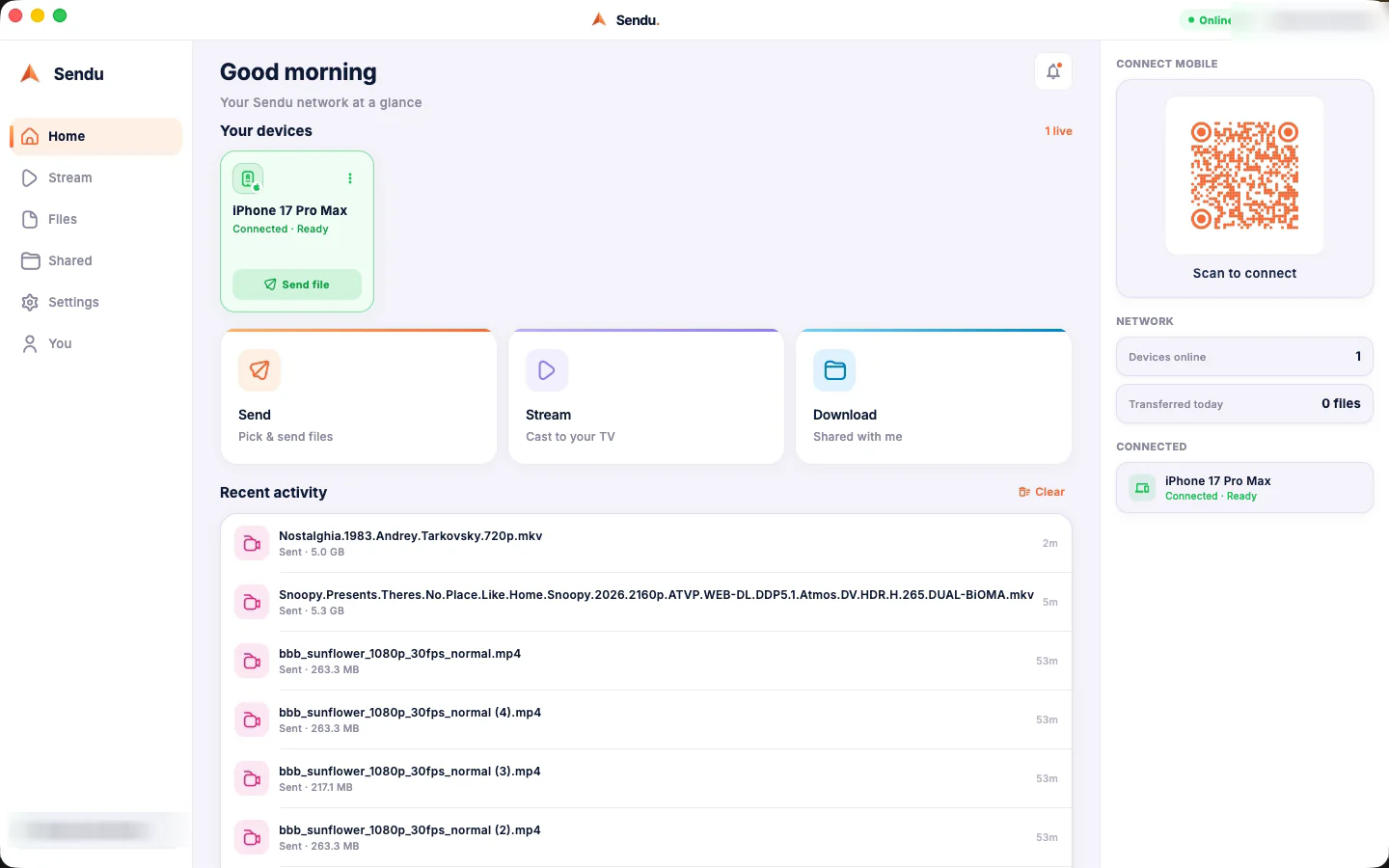
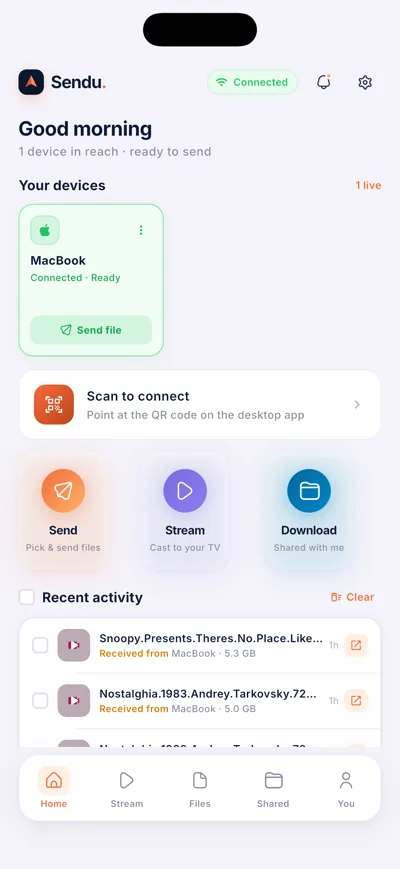
デバイス同士が自動で見つかる
同じWi-Fiネットワーク上のデバイスは自動的にお互いを発見します。一度ペアリングすれば、以後は自動で再接続 — アカウント不要です。
- 両方のデバイスを同じWi-Fiに接続 — ゲストネットワークやモバイルデータは対象外です。
- 両方でSenduを開く。 近くのデバイスが数秒でホーム画面に表示されます。
- デスクトップが表示されない? デスクトップアプリのQRコードをスマホでスキャンすると直接接続できます。
- 求められたらペアリング — 以後、ペアリング済みデバイスは自動で再接続します。
02 · 送受信
どんなファイルも、どんなサイズも、クラウドなしで
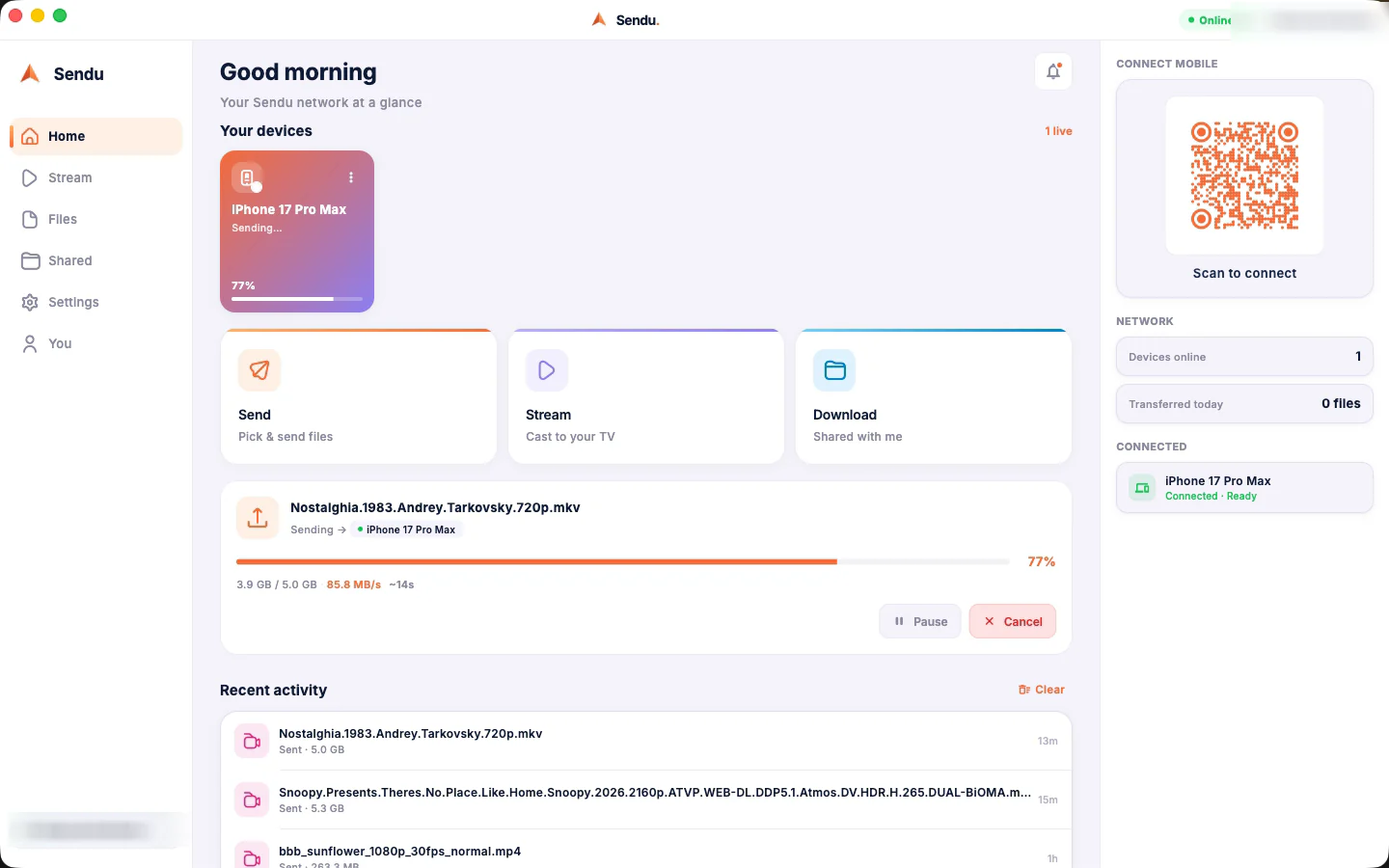
ファイルを選び、デバイスを選び、受信側が承認します。転送はネットワーク内を直接流れ、サーバーを経由せず、サイズ制限もありません。
- 「送信」をタップしてファイルを選択 — 写真、動画、書類、何でも。
- 接続中のデバイスから送信先を選ぶ。
- 受信側が「承認」をタップ — すべての転送は最初に同意を求めます。
- 完了。 大きなファイルは両側に速度と残り時間が表示されます。
03 · ファイルはどこ?
どのプラットフォームにもSenduフォルダ
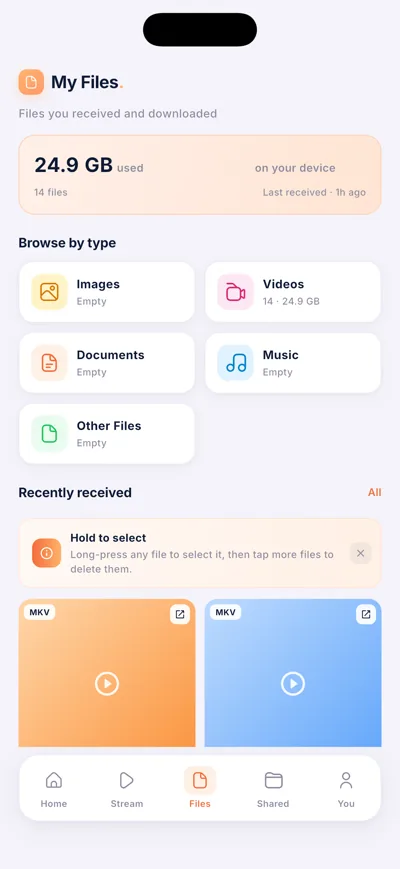
受信ファイルはSenduフォルダに保存され、画像・動画・書類などのカテゴリ別サブフォルダに整理されます。
- Android: 任意のファイルマネージャー → Download/Sendu。
- iPhone・iPad: ファイルアプリ → このiPhone内 → Sendu。
- macOS: 初回受信時に選んだフォルダ — ダウンロードが推奨されます。Windows・Linux: Downloads/Sendu。
- Android TV: Senduの設定で選んだストレージボリューム。
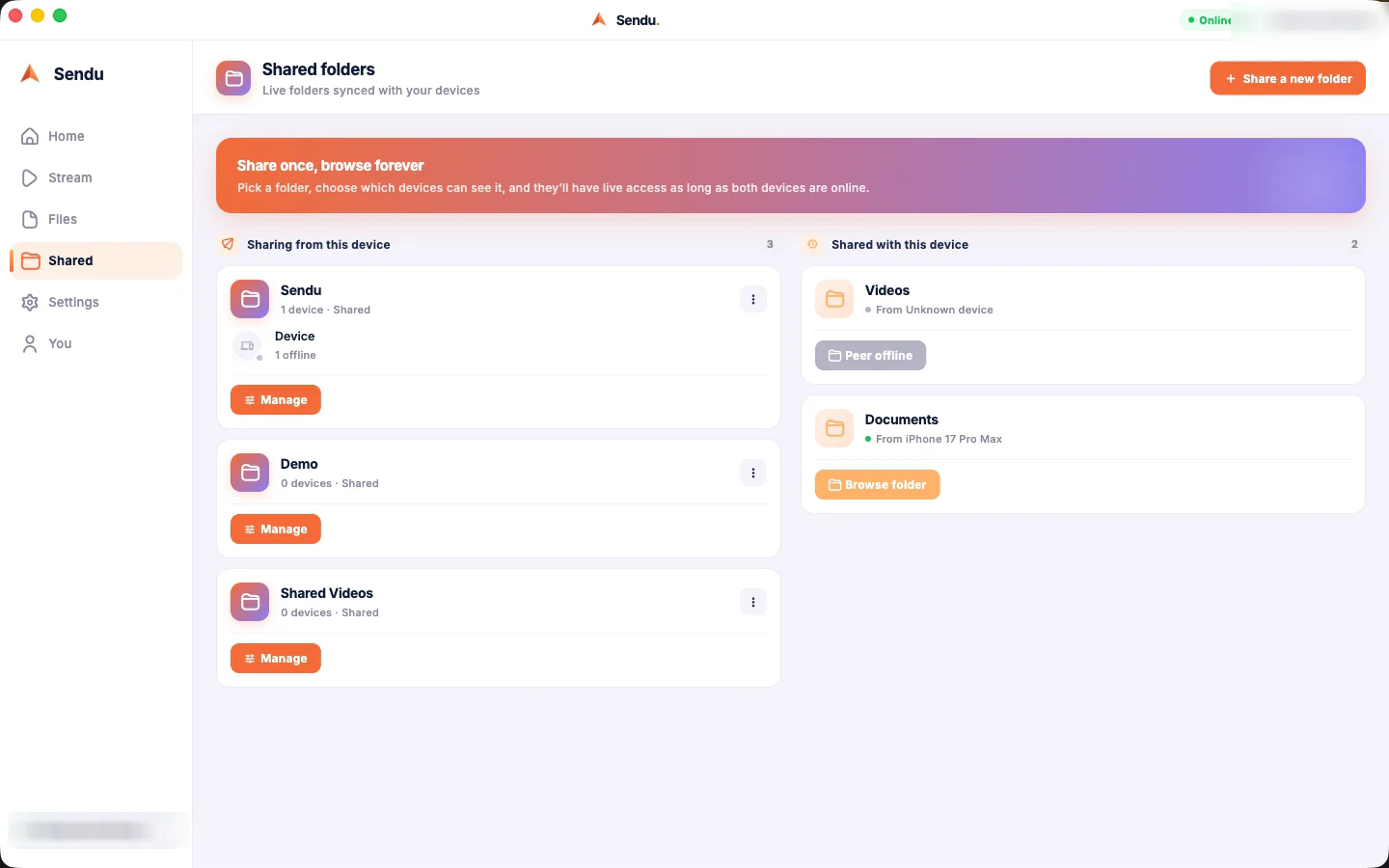
04 · 共有フォルダ
フォルダを共有、コントロールはあなたに
ペアリング済みデバイスとフォルダを共有。相手は閲覧して1つずつダウンロードするだけ — 元のファイルは変わらず、共有はいつでも停止できます。
- 「共有済み」タブを開き、フォルダを共有をタップ。
- ペアリング済みデバイスに即座に表示され、中身を閲覧できます。
- ダウンロードは1件ずつ — 各転送を高速で確実に保ちます。
- 共有はいつでも停止 — アクセスは即座に終了します。
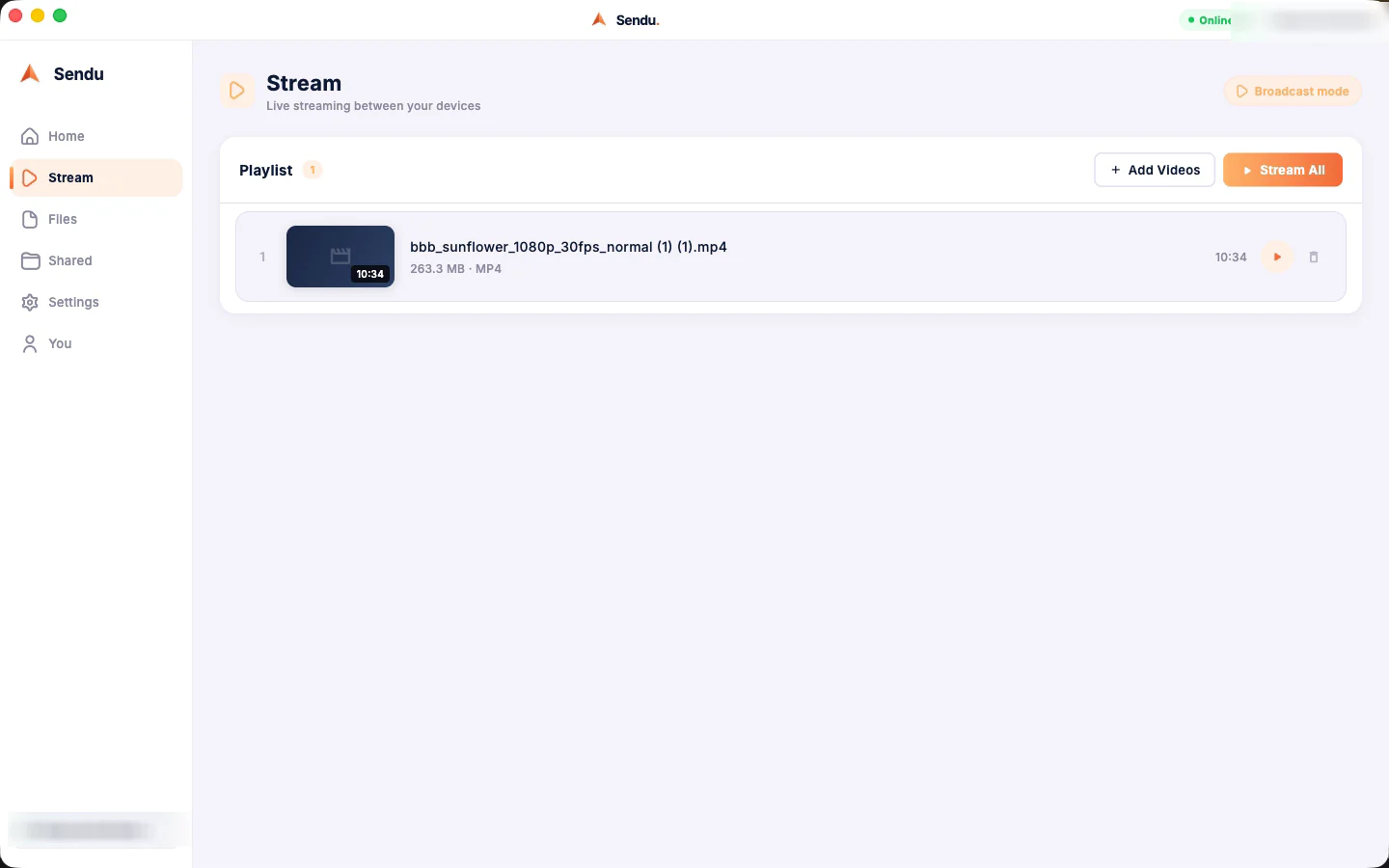
05 · テレビにストリーム
あなたの映画を、大画面で
スマホやパソコンからAndroid TVのSenduへ動画をキャスト。動画はローカルネットワーク内を流れ、インターネット接続は不要です。
- Android TVにSenduをインストール(Playストア)して開く。
- スマホやパソコンをテレビに接続 — 他のデバイスと同じ手順です。
- 動画を選んで「送信」ではなく「ストリーム」を選択。
- 手元のデバイスで再生を操作 — 一時停止、シーク、停止。
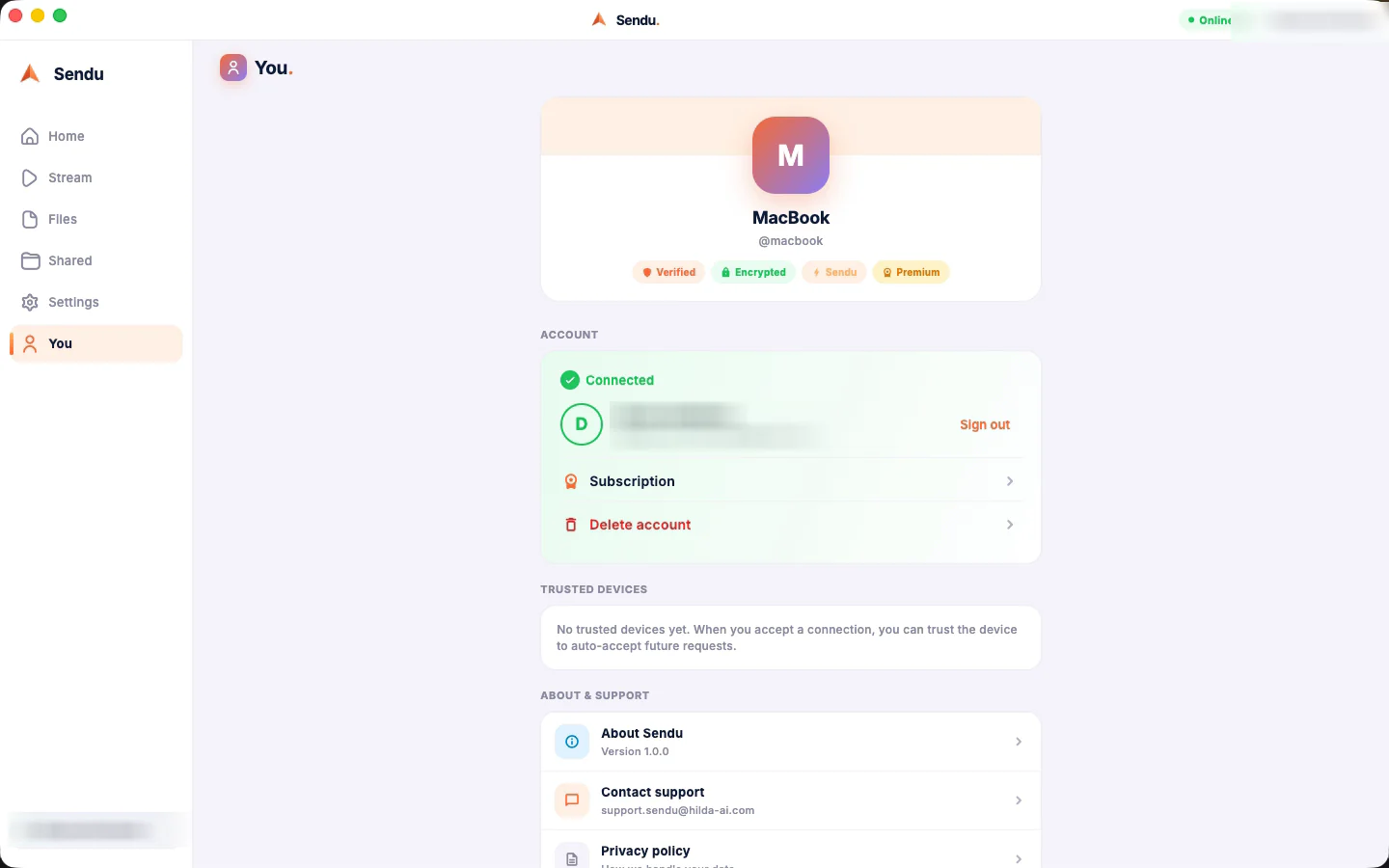
06 · プレミアムと購入
一度買えば、ずっとあなたのもの
ライフタイム・プレミアムでストリーミングと共有フォルダが解放 — 買い切りでサブスクなし。iPhoneとMacではアカウントなしで購入できます。
- 「自分」タブから購入 — iPhoneとMacではApp Store経由、アカウント不要。
- 再インストールした? 「自分」タブで購入を復元をタップ — プレミアムはすぐ戻ります。
- 全デバイスで使いたい? サインイン(任意)すればプレミアムがすべてのプラットフォームについてきます。
購入で問題が? support.sendu@hilda-ai.com までメールを。
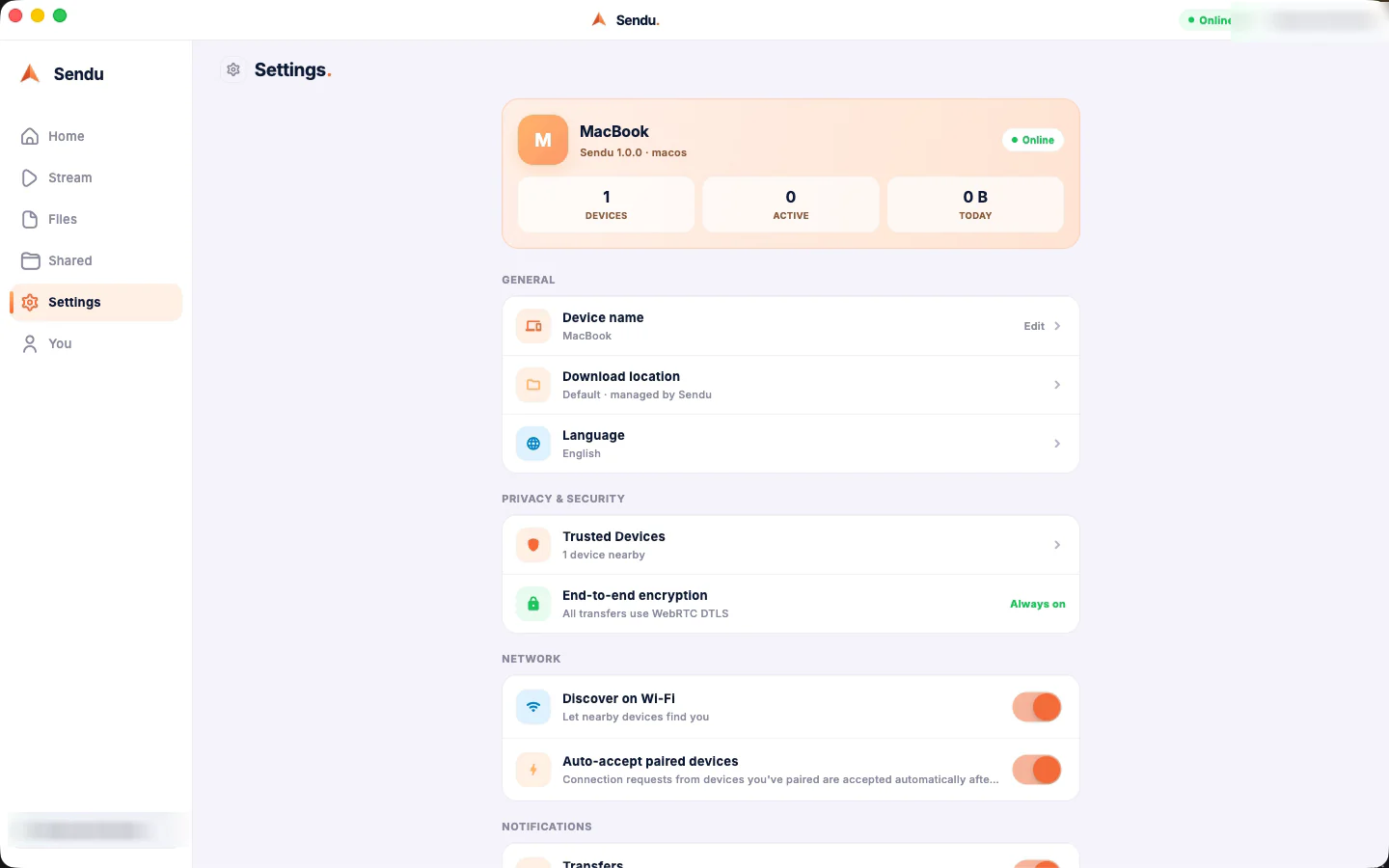
07 · トラブルシューティング
4つのチェックで解決
原因の9割はネットワークです。このチェックリストを上から順に — それでも直らなければ、ぜひ教えてください。
- 同じWi-Fi? 両方のデバイスが同じネットワークにいる必要があります。
- VPNはオフ? VPNはデバイス同士を見えなくします — 両側でオフに。
- QRスキャンを試す — 検出が失敗しても、デスクトップアプリのQRで直接接続できます。
- 両方のデバイスでアプリを再起動し、プラットフォームと状況をメールでお知らせください。
まだ解決しない? support.sendu@hilda-ai.com — 2営業日以内に返信します。
クイック回答
アカウントやインターネット接続は必要?
ファイルを送るには?
ファイルサイズの制限は?
受信したファイルはどこに保存される?
- Android: 任意のファイルマネージャー →
Download/Sendu - iPhone・iPad: ファイルアプリ → このiPhone内 → Sendu
- macOS: 初回受信時に選んだフォルダ(ダウンロードが推奨)
- Windows・Linux:
Downloads/Sendu - Android TV: Senduの設定で選んだストレージボリューム
テレビへのストリーミングはどう使う?
共有フォルダとは?他のデバイスが私のファイルを変更できる?
転送のプライバシーは守られる?
プレミアムには何が含まれる?
再インストールした — プレミアムを取り戻すには?
プレミアムは全デバイスで使える?
デバイス同士が見つからない — 何を確認すべき?
- 同じWi-Fi? 両方のデバイスが同じネットワークにいる必要があります。ゲストネットワークやモバイルデータは対象外です。
- VPNはオフ? VPNはデバイス同士を見えなくします。両側でオフにしてください。
- QRスキャンを試す — 検出が失敗しても、デスクトップアプリのQRで直接接続できます。
- 両方のデバイスでアプリを再起動してください。
人間と話す.
プラットフォーム(Android、iPhone、Android TV、macOS、Linux、Windows)と起きたことをお知らせください。2営業日以内に返信します。