Que voulez-vous faire ?
Choisissez un scénario, ou faites défiler — tous les guides sont sur cette page.
Ou écrivez simplement à support.sendu@hilda-ai.com — nous répondons sous 2 jours ouvrés.
01 · Se connecter
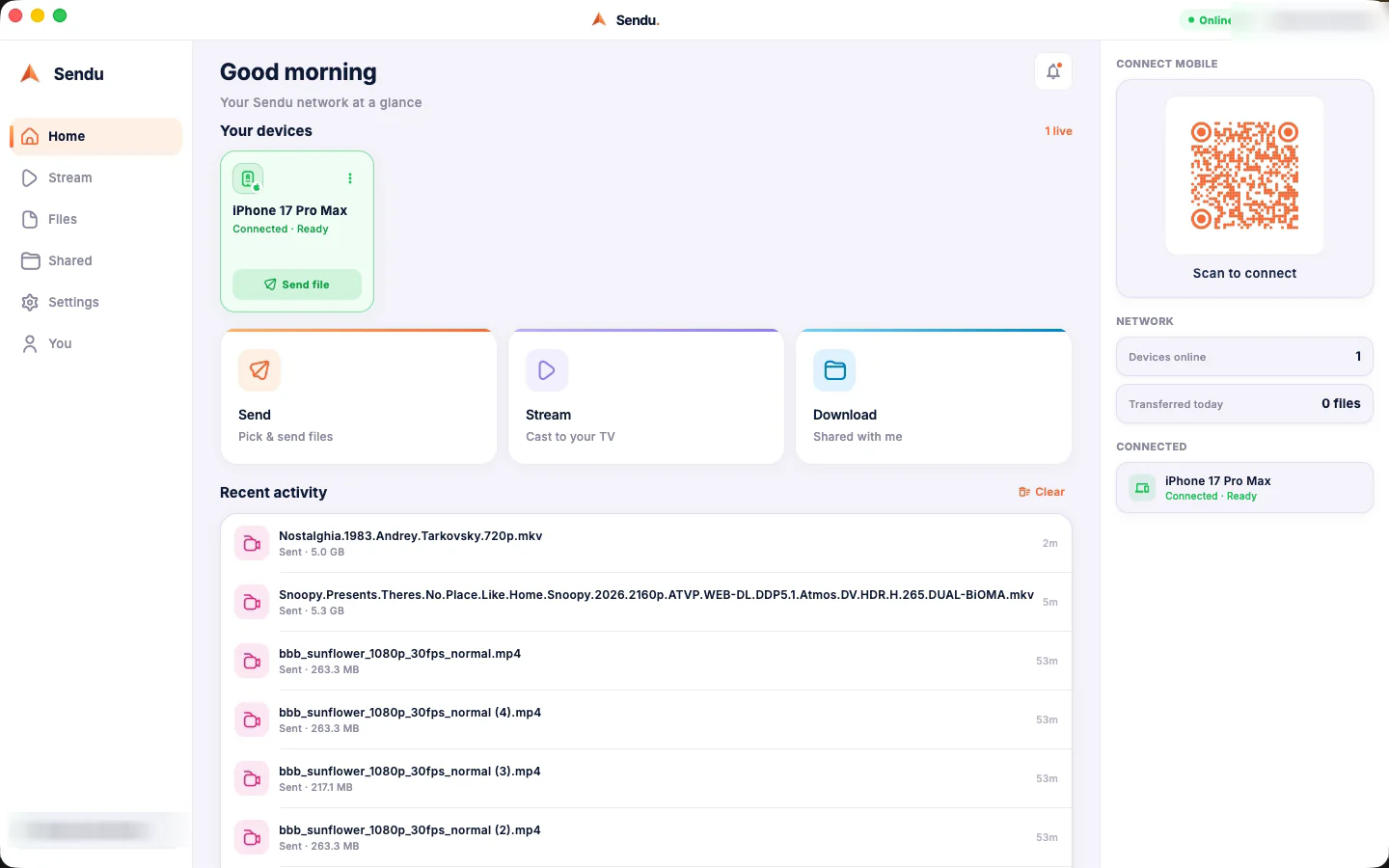
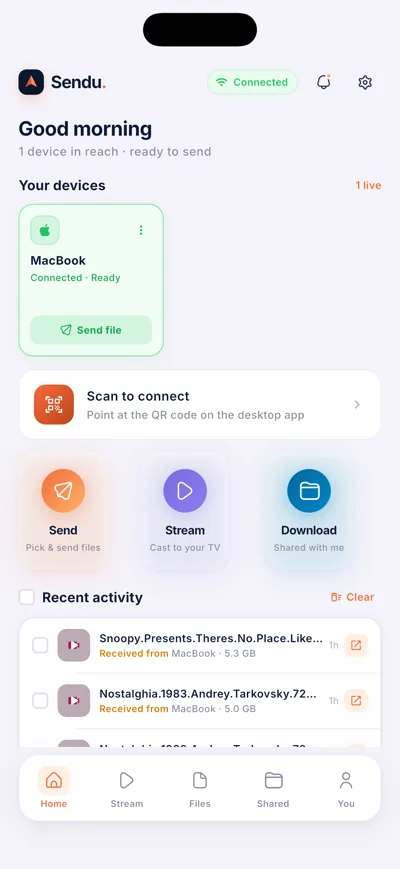
Vos appareils se trouvent tout seuls
Les appareils sur le même réseau Wi-Fi se découvrent automatiquement. Associez-les une fois, ils se reconnectent seuls ensuite — sans compte.
- Rejoignez le même Wi-Fi sur les deux appareils — les réseaux invités et les données mobiles ne comptent pas.
- Ouvrez Sendu des deux côtés. Les appareils à proximité apparaissent sur l'accueil en quelques secondes.
- L'ordinateur n'apparaît pas ? Scannez le code QR de l'app de bureau avec votre téléphone pour vous connecter directement.
- Associez à la demande — les appareils associés se reconnectent ensuite automatiquement.
02 · Envoyer et recevoir
Tout fichier, toute taille, sans cloud
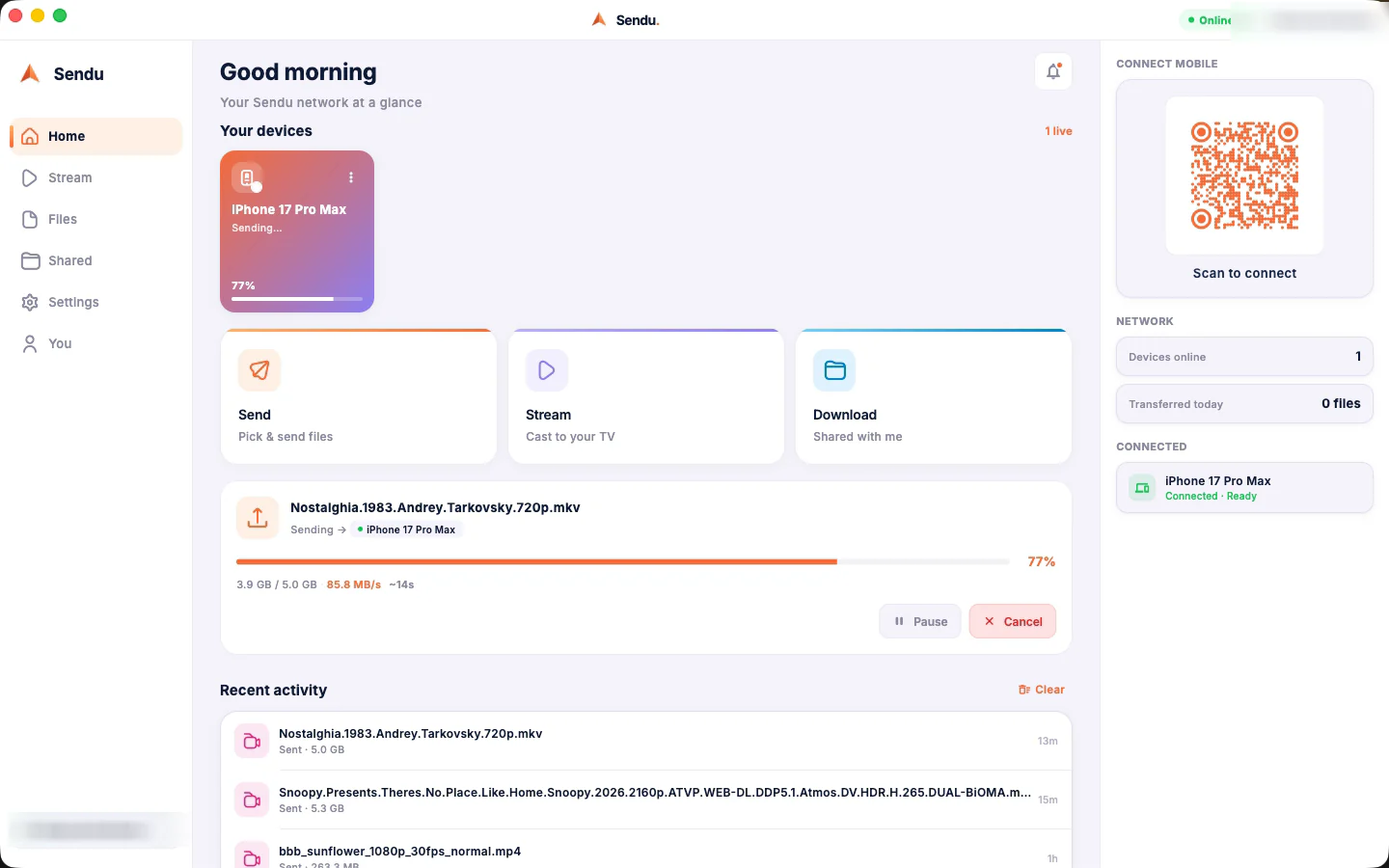
Choisissez des fichiers et un appareil, le destinataire accepte. Les transferts restent sur votre réseau — jamais sur un serveur, et sans limite de taille.
- Touchez Envoyer et choisissez un ou plusieurs fichiers — photos, vidéos, documents, tout.
- Choisissez l'appareil de destination parmi vos appareils connectés.
- Le destinataire touche Accepter — chaque transfert demande d'abord le consentement.
- Terminé. Les gros fichiers affichent la vitesse et le temps restant des deux côtés.
03 · Où sont mes fichiers ?
Chaque plateforme a son dossier Sendu
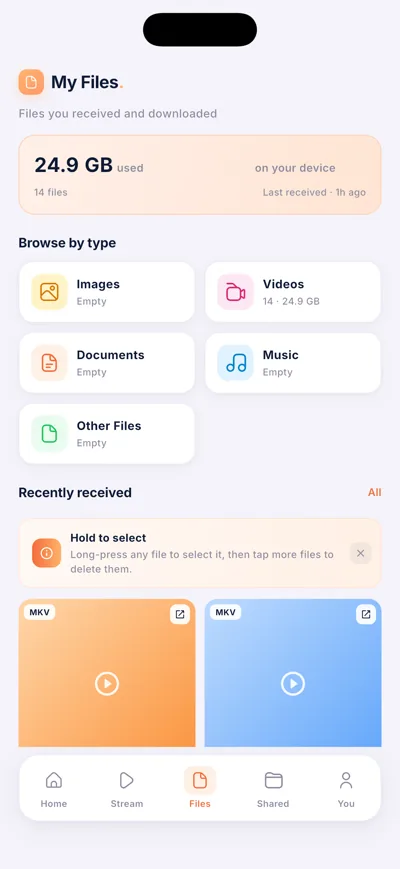
Les fichiers reçus arrivent dans un dossier Sendu, triés en sous-dossiers — Images, Vidéos, Documents et plus.
- Android : n'importe quel gestionnaire de fichiers → Download/Sendu.
- iPhone et iPad : app Fichiers → Sur mon iPhone → Sendu.
- macOS : le dossier choisi à la première réception — Téléchargements suggéré. Windows et Linux : Downloads/Sendu.
- Android TV : le volume de stockage choisi dans les réglages de Sendu.
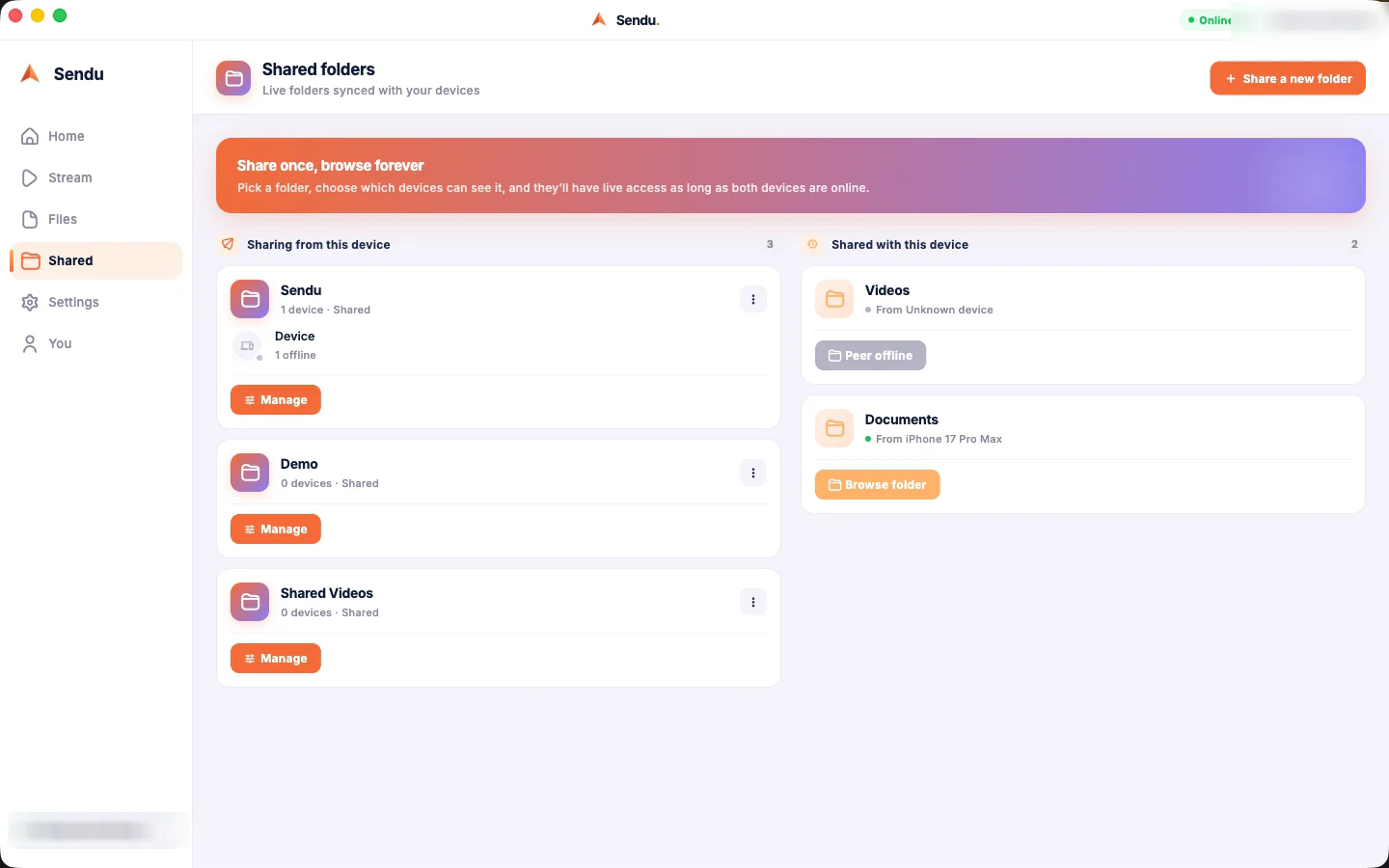
04 · Dossiers partagés
Partagez un dossier, gardez le contrôle
Partagez un dossier avec vos appareils associés. Les autres le parcourent et téléchargent un fichier à la fois — vos originaux ne changent jamais.
- Ouvrez l'onglet Partagé et touchez Partager un dossier.
- Les appareils associés le voient instantanément et parcourent son contenu.
- Les téléchargements se font un à la fois pour rester rapides et fiables.
- Arrêtez le partage à tout moment — l'accès se coupe immédiatement.
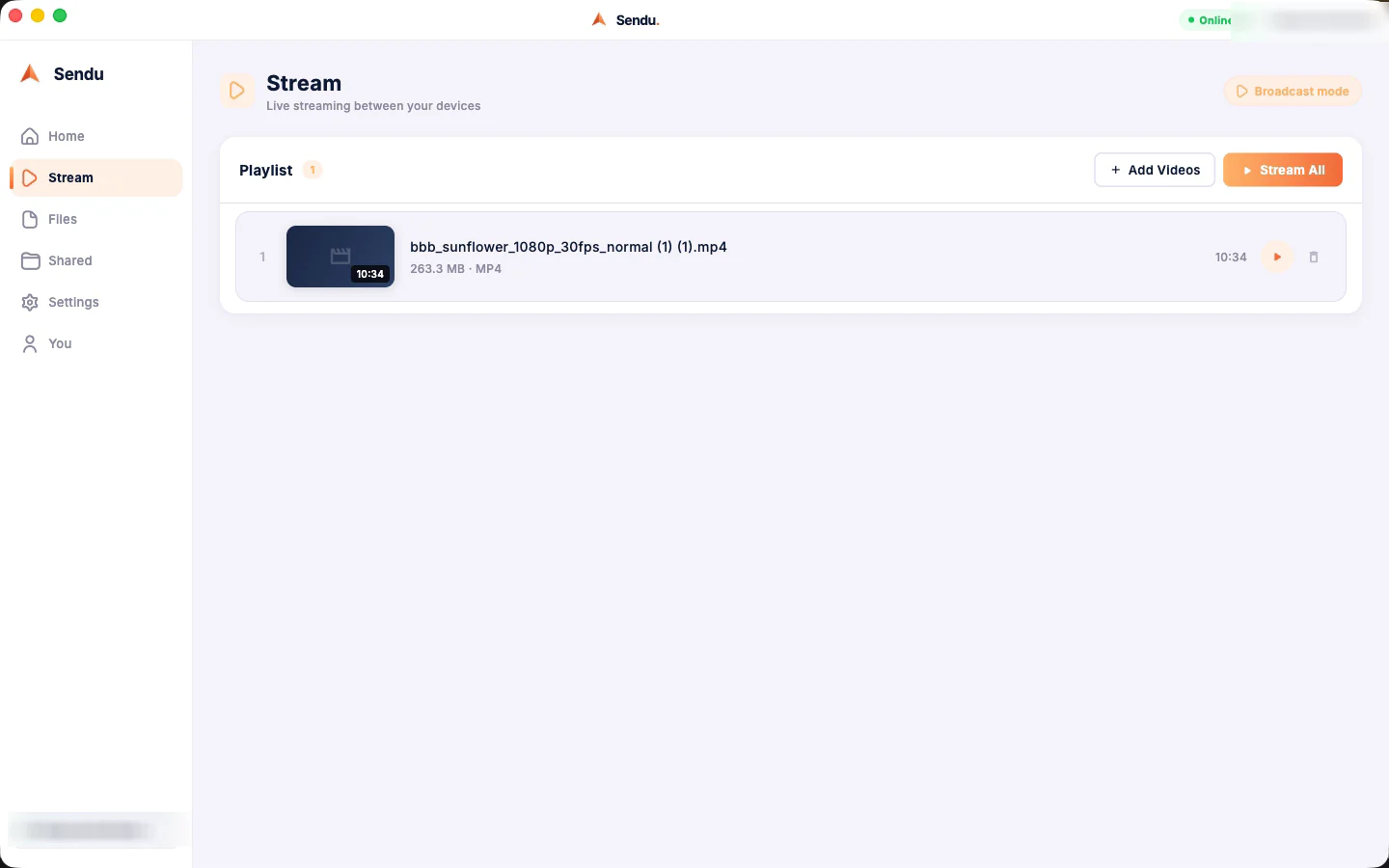
05 · Diffuser sur la TV
Votre film, sur grand écran
Diffusez des vidéos depuis votre téléphone ou ordinateur vers Sendu sur Android TV. La vidéo circule sur votre réseau local — sans internet.
- Installez Sendu sur votre Android TV depuis le Play Store et ouvrez-le.
- Connectez votre téléphone ou ordinateur à la TV comme n'importe quel appareil.
- Choisissez une vidéo puis Stream au lieu d'Envoyer.
- Contrôlez la lecture depuis votre appareil — pause, avance, stop.
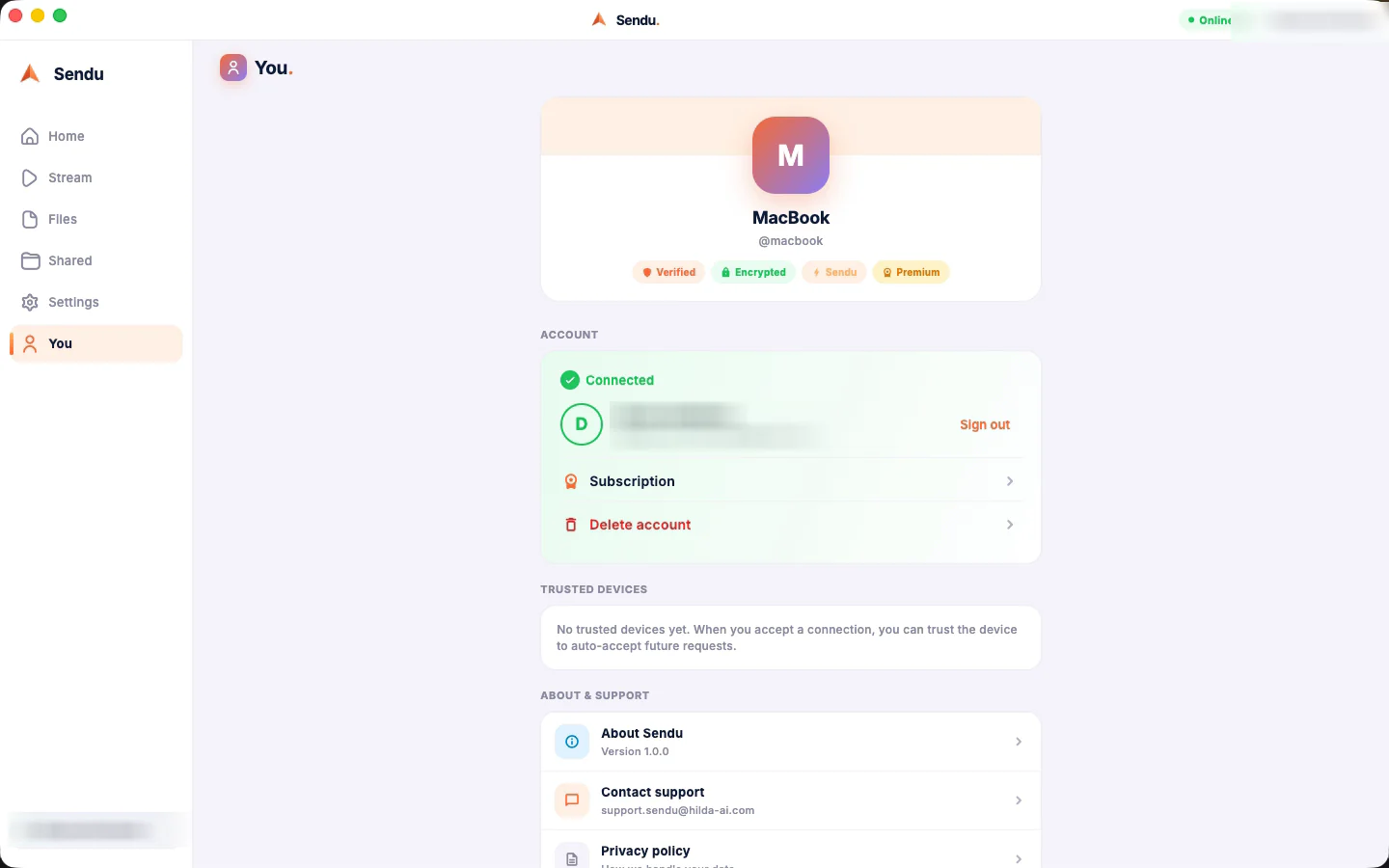
06 · Premium et achats
Un seul achat, pour toujours
Le Premium à vie débloque la diffusion et les dossiers partagés — un achat, sans abonnement. Sur iPhone et Mac, achetez sans créer de compte.
- Achetez depuis l'onglet Vous — sur iPhone et Mac, tout passe par l'App Store, sans compte.
- Réinstallé ? Touchez Restaurer les achats dans l'onglet Vous — le Premium revient instantanément.
- Envie de l'avoir partout ? Connectez-vous (facultatif) et le Premium vous suit sur toutes les plateformes.
Un souci d'achat ? Écrivez à support.sendu@hilda-ai.com.
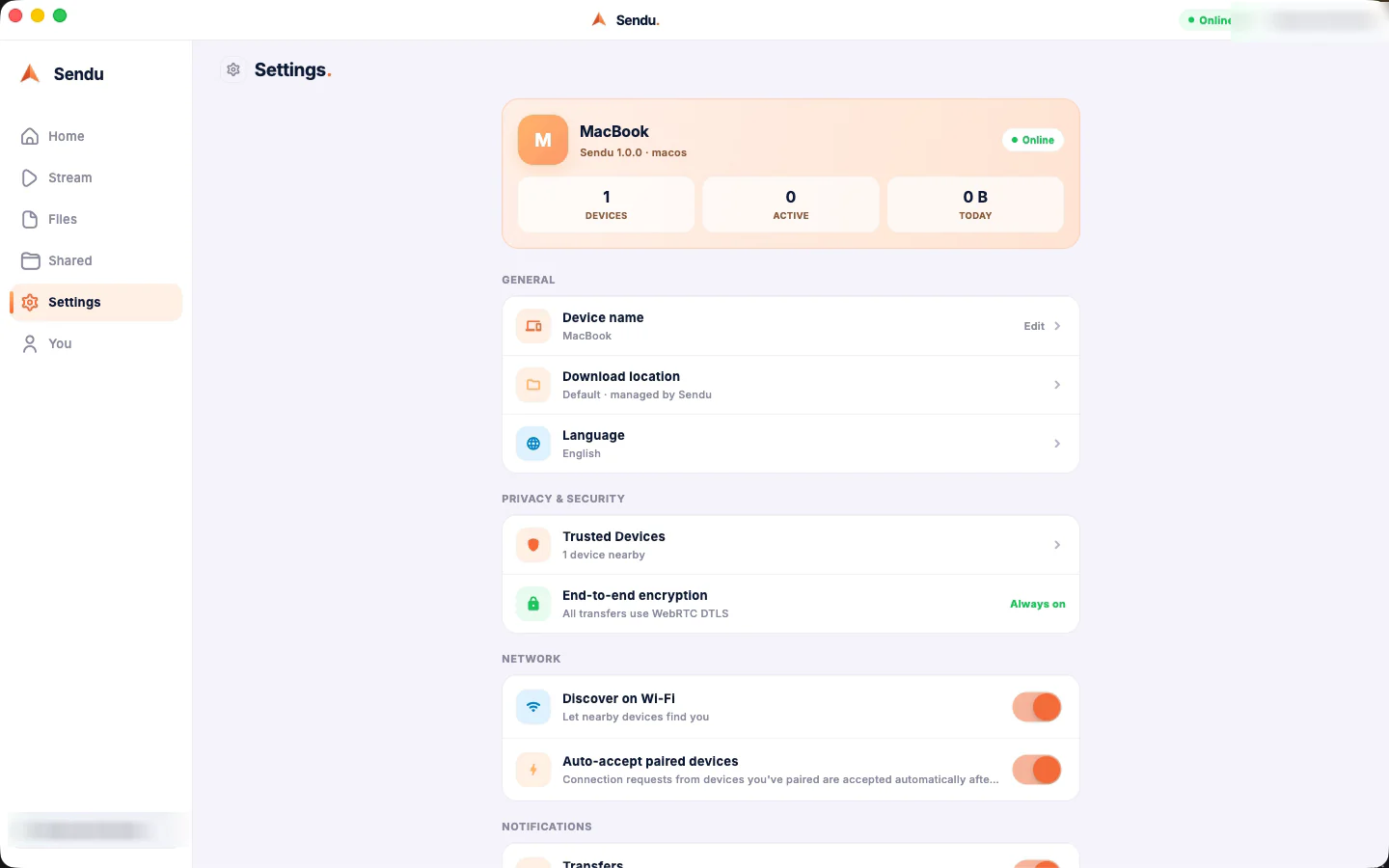
07 · Dépannage
Réparez en quatre vérifications
Neuf fois sur dix, c'est le réseau. Suivez cette checklist — et si Sendu résiste encore, écrivez-nous.
- Même Wi-Fi ? Les deux appareils doivent être sur le même réseau.
- VPN coupé ? Les VPN masquent les appareils entre eux — désactivez-les des deux côtés.
- Essayez le scan QR depuis l'app de bureau — il connecte directement quand la découverte échoue.
- Redémarrez l'app sur les deux appareils, puis écrivez-nous votre plateforme + ce qui s'est passé.
Toujours bloqué ? support.sendu@hilda-ai.com — réponse sous 2 jours ouvrés.
Réponses rapides
Faut-il un compte ou une connexion internet ?
Comment envoyer un fichier ?
Y a-t-il une limite de taille ?
Où vont les fichiers reçus ?
- Android : n'importe quel gestionnaire de fichiers →
Download/Sendu - iPhone et iPad : app Fichiers → Sur mon iPhone → Sendu
- macOS : le dossier choisi à la première réception (Téléchargements suggéré)
- Windows et Linux :
Downloads/Sendu - Android TV : le volume de stockage choisi dans les réglages de Sendu
Comment fonctionne la diffusion sur la TV ?
Que sont les dossiers partagés, et les autres peuvent-ils modifier mes fichiers ?
Mes transferts sont-ils privés ?
Que comprend le Premium ?
J'ai réinstallé — comment récupérer le Premium ?
Le Premium fonctionne-t-il sur tous mes appareils ?
Mes appareils ne se voient pas — que vérifier ?
- Même Wi-Fi ? Les deux appareils doivent être sur le même réseau — les réseaux invités et les données mobiles ne comptent pas.
- VPN coupé ? Les VPN masquent les appareils entre eux ; désactivez-les des deux côtés.
- Essayez le scan QR depuis l'app de bureau : il connecte directement quand la découverte échoue.
- Redémarrez l'app sur les deux appareils.
Parlez à un humain.
Indiquez votre plateforme (Android, iPhone, Android TV, macOS, Linux ou Windows) et ce qui s'est passé. Nous répondons sous 2 jours ouvrés.